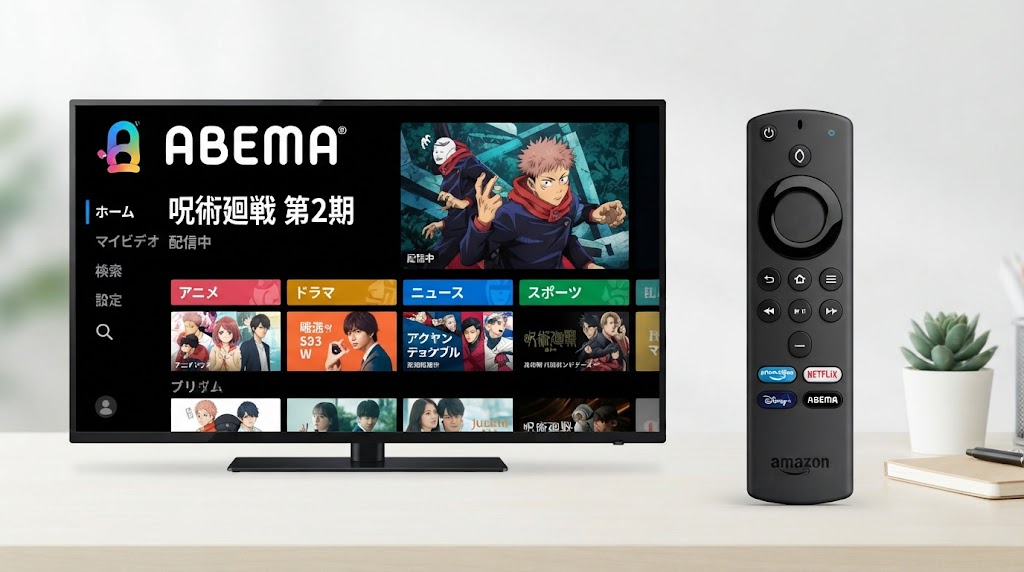
ファイヤースティック(Fire TV Stick)を使えば、ABEMAをテレビの大画面で視聴できます。ABEMAアプリは無料でダウンロードでき、無料番組を見るだけならプレミアムへの登録も不要です。この記事では、2026年10月28日時点の情報をもとに、初期設定から料金、アカウント連携、見られないときの対処法までわかりやすく解説します。
【結論】ファイヤースティックでABEMAは見れる!無料視聴も可能
Fire TV StickでABEMAは視聴できます。テレビに端末を接続し、ABEMAアプリをインストールすれば、無料番組を楽しめます。
- テレビ視聴:対応するFire TV Stickで可能
- アプリの料金:ダウンロード無料
- 無料番組:有料プランに登録せず視聴可能
- ABEMAプレミアム:月額1,180円(税込)
- 広告つきABEMAプレミアム:月額680円(税込)
- 通常の無料体験:現在は提供されていない
- 購入済みの有料ライブ:購入元アカウントをテレビと連携して視聴可能
まずは無料アプリで使い勝手を試し、見たい番組がプレミアム限定の場合に有料プランを検討するのがおすすめです。
\ ABEMAプレミアムの最新情報をチェック /
ファイヤースティックとABEMAの基本情報
| 項目 | 内容 |
|---|---|
| 対応機器 | Amazon Fire TVシリーズ |
| 公式の対応機器案内 | 2019年以降のFire TVシリーズ |
| 視聴サービス | ABEMA |
| アプリの入手 | 無料ダウンロード |
| 必要な環境 | テレビのHDMI端子、インターネット接続 |
| 無料コンテンツ | 「無料」マークのある番組 |
| 有料コンテンツ | プレミアム対象作品、個別チケット購入の番組など |
| 画質調整 | 通信環境に応じて自動調整 |
| 録画機能 | ABEMAアプリには録画機能なし |
Fire TV Stickは、テレビで動画配信サービスを利用するための機器です。ABEMAには無料コンテンツと有料コンテンツがあり、番組によって視聴条件が異なります。
端末の購入を考えている場合は、対応モデルを確認してから選びましょう。
ファイヤースティックでABEMAを見る方法【初期設定から解説】
手順1:Fire TV Stickをテレビに接続する
最初にFire TV StickをテレビのHDMI端子へ接続します。テレビの入力切り替えで、端末を接続した端子を選択してください。
Fire TVの設定画面が表示されたら、画面の案内に沿って初期設定を進めます。
手順2:インターネットに接続する
Fire TV Stickの設定画面から、利用する無線ネットワークを選択して接続します。
動画の視聴には安定した通信環境が重要です。再生が途中で止まる場合は、端末だけでなくインターネット接続の状態も確認しておきましょう。
手順3:ABEMAアプリを検索してインストールする
Fire TVの画面でABEMAアプリを検索します。
- Fire TVの検索画面を開く
- 「ABEMA」と入力して検索する
- 検索結果からABEMAアプリを選択する
- 「入手 無料ダウンロード」を選択する
- ダウンロード後に「開く」を選択する
これはABEMA公式ヘルプで案内されている基本的な導入方法です。画面の表示や操作方法は端末の状態によって異なることがあります。
手順4:無料番組を選んで再生する
アプリを起動したら、見たい番組やチャンネルを探しましょう。
ABEMAでは、無料で視聴できるコンテンツに「無料」マークが表示されます。有料プランに自分で登録しない限り、プレミアムの月額料金が発生することはありません。
まず無料番組で映像や音声の再生を確認しておけば、その後の有料プランの検討もしやすくなります。
Fire TV StickでABEMAを使うメリット・魅力
1.スマホの小さな画面からテレビの大画面へ
最大の魅力は、普段スマートフォンで見ているABEMAの番組を、テレビで楽しめることです。
恋愛リアリティーショーやアニメ、バラエティー、ライブ配信などを家族や友人と見るときにも便利です。手元のスマートフォンを見続ける必要がないため、リラックスして番組を楽しめます。
2.無料番組だけでも利用できる
「テレビでABEMAを見るには有料会員にならないといけない?」と心配する必要はありません。
Fire TV Stickへのアプリ導入は無料で、ABEMAの無料コンテンツも視聴できます。
有料プランへの加入は、プレミアム限定番組などを見たくなってから検討すれば大丈夫です。
3.スマホで購入したライブをテレビで楽しめる
ABEMAには、個別にチケットを購入して視聴するペイパービュー形式のコンテンツもあります。
スマートフォンやパソコンで購入した対象コンテンツは、テレビ側に購入元のアカウントを連携することで視聴できます。
ただし、ペイパービューは通常のプレミアム契約とは別の購入区分です。プレミアムに登録するだけで、すべての有料ライブを視聴できるわけではありません。
ファイヤースティックでABEMAが見れない・重いときの対処法
ABEMAの映像が止まる、アプリが落ちる、起動しても正常に再生できないといった場合は、公式ヘルプで案内されている対処方法を試しましょう。
対処法1:ABEMAアプリを更新する
まずはABEMAアプリの更新状況を確認してください。更新できる状態なら、更新後にもう一度起動してみましょう。
対処法2:アプリのキャッシュを消去する
Fire TVのアプリ管理画面からABEMAを選び、キャッシュの消去を試します。
キャッシュ消去は、アプリの動作に不具合があるときに公式から案内されている対処法のひとつです。
対処法3:ABEMAアプリを再起動する
アプリを終了してから、もう一度ABEMAを起動します。画面が固まって操作できない場合にも、再起動を検討してください。
対処法4:Fire TV Stick本体を再起動する
アプリの更新や再起動でも改善しない場合は、Fire TV本体の再起動を試しましょう。
これらの方法は、すべての不具合の解消を保証するものではありません。状況が改善しない場合は、公式ヘルプの案内に沿って追加の確認を行ってください。
さらに詳しい対処方法は、関連記事のABEMAアプリが落ちる・固まる時の対処法|キャッシュクリア・再インストールまで徹底解説でも紹介しています。
Fire TV StickでABEMAを見るときの注意点
テレビの画質は自動調整される
ABEMA公式ヘルプによると、テレビでの映像品質は通信環境に応じて自動的に調整され、画質を手動変更する機能はありません。
また、公式の基本操作案内では、立体映像や超高精細の4K映像には対応していないと説明されています。4K対応のFire TV Stickを使用しても、ABEMAの映像が必ず4Kになるわけではありません。
ABEMAの番組を録画する機能はない
ABEMAアプリには録画機能がありません。
気になる番組はマイリスト機能を活用できますが、登録できる作品や視聴期限はコンテンツによって異なります。
見逃したくない番組は、あらかじめ視聴期限を確認しましょう。
購入前・利用前に確認したい項目
次の項目は、利用する機種やアプリの状態に応じて、公式案内を確認してください。
- Fire TV Stick各機種・基本ソフト別の詳しい対応条件
- Fire TV上での字幕切り替え機能の対象作品・アプリ版ごとの条件
- 端末の販売価格やセール情報、購入時の付属品
- アカウント連携画面の表示や操作位置
端末の購入前には対応機器の案内を確認し、アカウント連携時には画面に表示される案内に従って操作してください。
Fire TV StickでABEMAを使う際の評判と気になるポイント
Fire TV StickでのABEMA視聴を検討する際は、大画面での見やすさに加え、リモコン操作や通信環境も確認しておきたいポイントです。
大画面で見られるのが便利
テレビの大画面で番組やライブ配信を楽しめることは、Fire TV Stickを使う大きなメリットです。
スマートフォンを操作しながらテレビで映像を楽しむなど、端末を使い分ける視聴スタイルにも適しています。
動作が重いときは接続環境を確認
リモコンでの文字入力に手間を感じる場合や、映像の再生が重くなる場合は、操作方法や通信環境を見直してみましょう。
再生に問題があるときは、先ほど紹介したアプリ更新や再起動などを試してください。
使い勝手を判断するポイント
Fire TV StickでのABEMA視聴は、大画面で動画を楽しめる手軽さが魅力です。特に自宅でアニメや恋愛番組、ライブをゆっくり見たい人には便利な方法といえます。ただし、操作の快適さは端末や通信環境によって変わるため、利用前に接続環境も整えておくと安心です。
\ ABEMAプレミアムの最新情報をチェック /
Fire TV Stickはこんな人におすすめ
ファイヤースティックでのABEMA視聴は、特に次のような人に向いています。
- スマートフォンではなくテレビの大画面でABEMAを楽しみたい人
- 恋愛リアリティーショーやアニメを家族・友人と見たい人
- 無料番組を中心に楽しみたい人
- 購入したライブ配信やイベントをテレビで視聴したい人
- 複雑な操作を避け、リモコンで番組を選びたい人
特に、普段スマートフォンでABEMAを視聴している人なら、テレビで見ることで楽しみ方の幅が広がります。
一方、外出先での視聴が中心の人や、テレビ画面で文字検索する機会が多い人は、スマートフォンでの視聴と使い分ける方法もおすすめです。
ABEMAプレミアムに登録するメリットは?無料版との違い
Fire TV StickでABEMAを見るだけなら、有料プランへの登録は必要ありません。
ただし、見たい作品がプレミアム限定の場合は、有料プランへの加入を検討する価値があります。
無料版・広告つきプレミアム・通常プレミアムの比較
| 比較項目 | 無料版 | 広告つきプレミアム | 通常プレミアム |
|---|---|---|---|
| 月額料金 | 無料 | 680円(税込) | 1,180円(税込) |
| 無料番組の視聴 | 可能 | 可能 | 可能 |
| プレミアム対象作品 | 有料契約が必要 | 視聴可能 | 視聴可能 |
| 広告なしの見逃し視聴 | 利用不可 | 利用不可 | 利用可能 |
| 追っかけ再生 | 利用不可 | 利用不可 | 利用可能 |
| プレミアム限定機能 | 利用不可 | 利用不可 | 利用可能 |
広告つきABEMAプレミアムと通常のABEMAプレミアムでは、視聴できるプレミアム対象コンテンツに差はありません。ただし、一部対象外の番組があるため、登録前に作品詳細ページを確認してください。
参考:ABEMA公式ヘルプ「広告つきABEMAプレミアムについて」
広告つきABEMAプレミアムがおすすめの人
月額費用を抑えながらプレミアム限定作品を楽しみたい人には、広告つきABEMAプレミアムが候補になります。
月額680円(税込)でプレミアム対象作品を視聴できますが、広告なしの見逃し視聴や追っかけ再生などの限定機能は利用できません。
「広告があっても構わないから、見たい作品を楽しみたい」という人に向いています。
通常のABEMAプレミアムがおすすめの人
広告なしの見逃し視聴など、プレミアム限定機能を活用したい人には、月額1,180円(税込)のABEMAプレミアムがおすすめです。
追っかけ再生などのプレミアム限定機能も利用できます。
好きなタイミングで動画を楽しみたい人や、テレビでじっくり作品を視聴したい人に適したプランです。
ABEMAプレミアムに無料体験はある?
ABEMAプレミアムの通常の2週間無料体験は、2024年7月21日に終了しています。
現在は通常の無料体験がないため、登録する場合は月額料金と利用条件を確認しておきましょう。
なお、無料番組を見るだけなら有料プランの登録は不要です。
スマホで契約したABEMAプレミアムをテレビで見る方法
すでにスマートフォンなどでABEMAプレミアムを利用している場合は、テレビ側にも同じアカウントを連携することが重要です。
購入済みコンテンツや契約情報を正しく利用するため、アカウントの連携状況を確認しましょう。
アカウント連携の基本的な流れ
- Fire TV StickでABEMAアプリを起動する
- アプリのアカウント関連メニューを開く
- 画面の案内に従ってアカウント連携を進める
- スマートフォンなどで利用しているアカウントを連携する
- テレビ側で視聴可能なコンテンツを確認する
利用する端末やアプリの画面によって、メニューの名称や操作手順が異なることがあります。
購入済みのペイパービューをテレビで見る場合
スマートフォンやパソコンで購入したペイパービューは、購入元のアカウントをテレビ端末に連携して視聴する方法が公式に案内されています。
プレミアムの月額契約と個別のチケット購入は別の料金区分なので、視聴したいイベントの購入条件を確認しておきましょう。
詳しくはABEMA公式のテレビ視聴ガイドを参考にしてください。
Fire TV Stickで楽しみたいABEMAの関連コンテンツ
テレビの大画面でABEMAを見るなら、恋愛リアリティーショーや関連イベントの配信もチェックしてみてください。
恋愛リアリティーショーを楽しむ
ABEMAの恋愛番組を楽しみたい人は、番組の舞台や出演者の情報を知っておくと、視聴の楽しみが広がります。
例えば、今日好き「香港編」の夜景デートスポット|ヴィクトリアピークの魅力と聖地巡礼ガイドでは、番組に関連するデートスポットの魅力を紹介しています。
ファンミーティングやイベント配信を楽しむ
好きな番組の関連イベントをテレビで視聴したい人には、ABEMA恋愛番組ファンミーティング2026|チケット購入方法と配信視聴ガイドもおすすめです。
イベントのチケット購入方法や配信での視聴方法を確認してから楽しみましょう。
出演メンバーの関連商品を探す
番組を見て出演メンバーに興味を持った人は、ABEMA恋愛番組の書籍・写真集一覧|メンバースタイルブックもチェックしてみてください。
ファイヤースティックとABEMAのよくある質問
ファイヤースティックでABEMAは無料で見れますか?
はい。Fire TV StickでABEMAアプリを無料ダウンロードすれば、ABEMAの無料コンテンツを視聴できます。
無料番組には「無料」マークが表示されます。有料プランに登録しなければ、プレミアムの月額料金は発生しません。
Fire TV StickでABEMAを見るにはプライム会員になる必要がありますか?
ABEMAの無料コンテンツを視聴するために、動画サービスのプライム会員になる必要はありません。
Fire TV StickでABEMAアプリをインストールし、無料対象の番組を選んで視聴してください。
ABEMAプレミアムの料金はいくらですか?
ABEMAプレミアムは月額1,180円(税込)、広告つきABEMAプレミアムは月額680円(税込)です。
利用できる機能に違いがあるため、自分に合うプランを選びましょう。
ABEMAプレミアムに入らないとテレビで見れませんか?
いいえ。無料番組であれば、ABEMAプレミアムに登録しなくてもテレビで視聴できます。
プレミアム限定作品を見たい場合は、対象の有料プランへの加入が必要です。
ファイヤースティックでABEMAが起動しない場合は?
ABEMA公式ヘルプでは、アプリの更新、キャッシュの消去、アプリの再起動、Fire TV本体の再起動が案内されています。
順番に試して、正常に起動できるか確認してください。
Fire TV StickでABEMAの画質を変更できますか?
テレビ向けのABEMAアプリでは、通信環境に応じて画質が自動調整されます。公式ヘルプによると、手動で画質を変更する機能はありません。
ファイヤースティックでABEMAの番組を録画できますか?
ABEMAアプリには録画機能がありません。
気になる番組はマイリスト機能などを活用し、視聴期限を確認して楽しみましょう。
スマートフォンで購入した有料ライブをテレビで見れますか?
はい。購入元のアカウントを対応するテレビ端末に連携することで、購入済みのペイパービューを視聴する方法が案内されています。
購入したイベントの視聴条件も合わせて確認してください。
Fire TV StickでABEMAの字幕や吹き替えを切り替えられますか?
字幕や吹き替えに対応している作品・チャンネルでは、視聴画面の設定から切り替える方法があります。ただし、対応する機能や選択肢は視聴環境とコンテンツによって異なります。
古いFire TV StickでもABEMAは見れますか?
ABEMA公式の対応機器案内では、2019年以降のAmazon Fire TVシリーズが掲載されています。
端末の世代や基本ソフトの状況によって対応条件が異なるため、購入前や利用前に公式の対応機器案内を確認してください。
まとめ|ファイヤースティックならABEMAをテレビで手軽に楽しめる
Fire TV Stickを使えば、ABEMAをテレビの大画面で楽しめます。
テレビへの接続、インターネット設定、アプリのダウンロードという手順で視聴を始められるため、初めて利用する人にも取り組みやすい方法です。
- Fire TV StickでABEMAを視聴できる
- ABEMAアプリは無料ダウンロードに対応
- 無料番組なら有料会員登録は不要
- プレミアム限定作品を見るなら有料プランを検討
- 購入済みの有料ライブはアカウント連携でテレビ視聴が可能
- アプリに不具合が出たら更新や再起動を試す
まずは無料のABEMAアプリを導入し、気になる番組をテレビで楽しんでみてください。
プレミアム限定作品を視聴したい場合は、月額料金と機能の違いを比較してから登録するのがおすすめです。
\ ABEMAプレミアムの最新情報をチェック /
※本記事は2026年10月28日時点の情報をもとに作成しています。視聴条件、対応機器、料金などは変更される場合があります。ご利用前に公式サイトの最新情報をご確認ください。