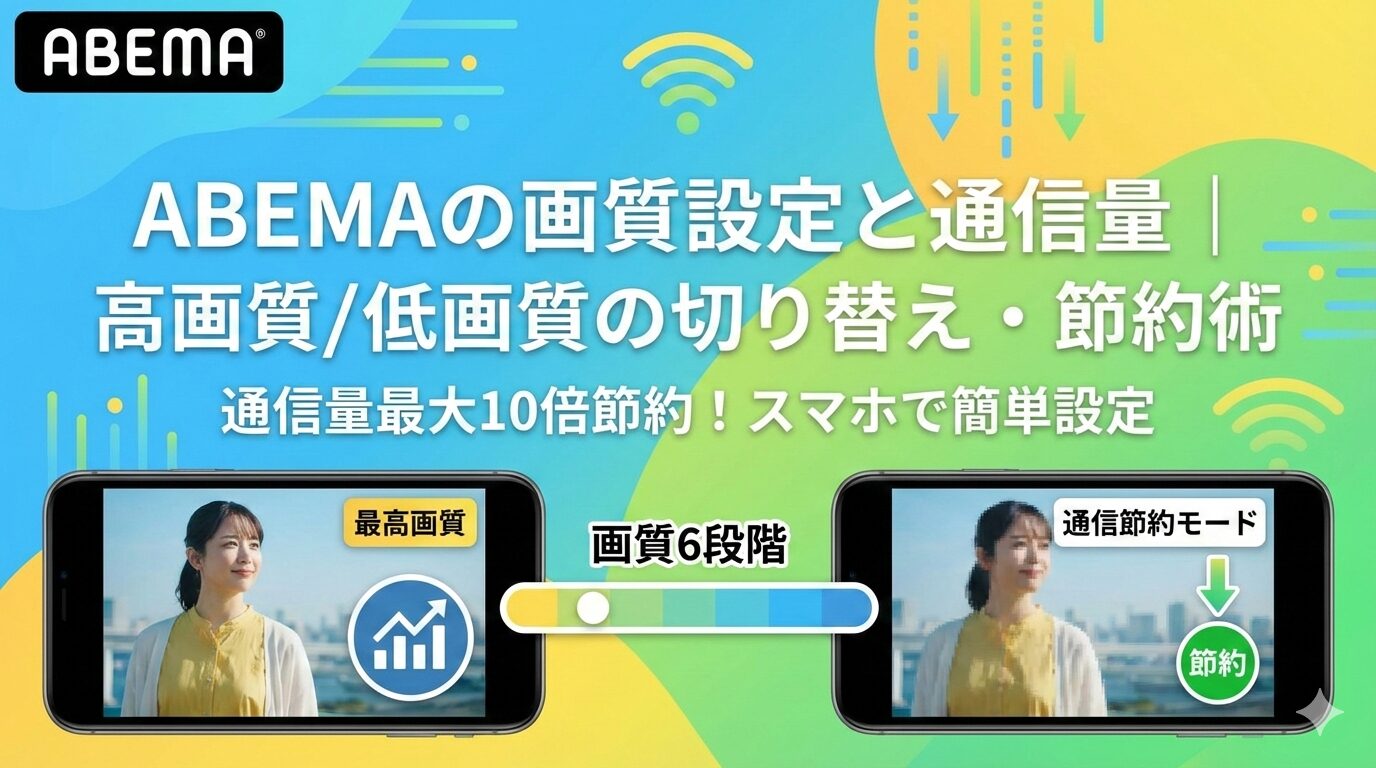
ABEMAの画質設定は「通信節約モード」から「最高画質」まで6段階あり、最高画質と通信節約モードでは通信量に約10倍もの差があります。この記事では、画質ごとの通信量目安、スマホ・タブレットでの画質変更手順、ギガを節約するための5つのテクニックをまとめました。外出先でもギガを気にせずABEMAを楽しみたい方は、ぜひ最後まで読んでみてください。
結論:ABEMAの画質設定を変えるだけで通信量は最大10倍節約できる
ABEMAはストリーミング方式で番組を配信しているため、視聴中はデータ通信量が発生します。しかし、画質設定を自分で切り替えられるのはiOS・Androidのスマホアプリのみで、PCやテレビデバイスでは画質が自動調整される仕組みです。
スマホアプリでは「通信節約モード」「最低画質」「低画質」「中画質」「高画質」「最高画質」の6段階から選べます。もっとも通信量を抑えられる通信節約モードなら1GBあたり約10時間の視聴が可能ですが、最高画質では1GBあたり約1時間しか視聴できません。外出先ではモバイル回線の画質を下げ、自宅のWi-Fi環境では最高画質で楽しむのがベストな使い方です。
さらに、ABEMAプレミアム(月額1,180円・税込)に加入すると「ダウンロード機能」が使えるため、Wi-Fiのある環境であらかじめ動画を保存しておけば、外出先では通信量ゼロで視聴できます。2025年11月のアップデートにより完全オフライン再生にも対応したので、飛行機や地下鉄の圏外エリアでも快適に楽しめるようになりました。
ABEMAプレミアムなら通信量ゼロのオフライン再生が可能!
月額1,180円(税込)/初回2週間無料でお試しOK
ダウンロード機能でギガを気にせず動画を楽しもう
ABEMAの画質設定の基本情報まとめ
| 項目 | 内容 |
|---|---|
| サービス名 | ABEMA(アベマ) |
| 運営会社 | 株式会社AbemaTV(サイバーエージェントとテレビ朝日の合弁会社) |
| サービス開始 | 2016年4月 |
| 画質設定の段階 | 6段階(通信節約モード・最低画質・低画質・中画質・高画質・最高画質) |
| 画質変更が可能なデバイス | スマホ・タブレット(iOS / Androidアプリのみ) |
| 画質変更ができないデバイス | PC(Webブラウザ)・テレビデバイス・Nintendo Switch ※自動調整 |
| 最高画質の解像度 | フルHD(1080p)相当 ※4Kには非対応 |
| ABEMAプレミアム月額料金 | 1,180円(税込) |
| 無料トライアル | 初回2週間無料 |
| ダウンロード(オフライン再生) | ABEMAプレミアム限定 ※2025年11月より完全オフライン再生対応 |
ABEMAの画質設定は全6段階!各画質の特徴と通信量目安
ABEMAでは、スマホ・タブレットのアプリで画質を6段階に切り替えることができます。モバイル回線時とWi-Fi接続時の画質はそれぞれ個別に指定でき、利用シーンに合わせた最適なバランスで視聴できるのが特徴です。以下、ABEMA公式ヘルプの情報に基づいて各画質ごとの1GBあたりの視聴可能時間と1時間あたりのデータ通信量の目安を解説します。
画質別の通信量一覧表
| 画質設定 | 1GBあたりの視聴時間 | 1時間あたりの通信量(目安) | おすすめの利用シーン |
|---|---|---|---|
| 通信節約モード | 約10時間 | 約0.1GB(約100MB) | 外出先・モバイル回線で長時間視聴したいとき |
| 最低画質 | 約5時間 | 約0.2GB(約200MB) | ギガの残量が少ないとき・バックグラウンド再生 |
| 低画質 | 約4時間 | 約0.25GB(約250MB) | 通勤・通学中のスマホ視聴 |
| 中画質 | 約3時間 | 約0.33GB(約330MB) | ある程度の画質と通信量のバランスを取りたいとき |
| 高画質 | 約1.5時間 | 約0.67GB(約670MB) | Wi-Fi接続時・映像をしっかり見たいとき |
| 最高画質 | 約1時間 | 約1GB | 自宅Wi-Fiで高画質にこだわりたいとき |
この表を見ると、通信節約モードと最高画質ではデータ通信量に約10倍の差があることが分かります。たとえば毎日1時間ABEMAを視聴する場合、最高画質なら1日で約1GB、月間で約30GBを消費してしまいますが、通信節約モードなら月間でわずか約3GBに抑えられます。
なお、公式ヘルプにも記載がある通り、利用環境や視聴するコンテンツ(テレビ放送/ビデオ)によって実際の通信量は変動する場合があります。テレビ放送(リアルタイム配信)のほうがビデオ(オンデマンド配信)よりも通信量が多い傾向があるため、この点も覚えておくと安心です。
推奨される通信速度の目安
画質に応じた快適な視聴には、安定した通信速度も重要です。ABEMA公式では明確な推奨速度を公表していませんが、一般的な目安として中画質以下であれば3〜5Mbps、高画質〜最高画質(フルHD/1080p相当)であれば10〜20Mbps程度の下り速度があれば途切れにくく快適に視聴できます。速度制限がかかった状態(128kbps〜1Mbps)では通信節約モードでもカクつきや止まりが発生することがあるため注意してください。
ABEMAの画質設定の変更手順【iPhone・Android対応】
ABEMAの画質を変更するには2つの方法があります。ひとつはアプリ全体の画質をまとめて設定する方法、もうひとつは視聴中の作品画面からその場で変更する方法です。どちらも操作は簡単で、数タップで完了します。
方法1:マイページから全体の画質設定を変更する
この方法では、モバイル回線時とWi-Fi接続時の画質をそれぞれ個別に設定できます。一度設定すれば、以降はすべてのコンテンツに適用されるため、もっとも基本的な設定方法です。
iPhoneの場合:ABEMAアプリを開き、画面下部の「マイページ」をタップします。次に「画質設定」を選択し、「モバイル回線時」または「Wi-Fi回線時」のどちらかをタップして、好みの画質を選択すれば完了です。
Androidの場合:ABEMAアプリを開き、メニューアイコンから「マイページ」をタップします。「画質設定」を選択し、「モバイル回線時」または「Wi-Fi回線時」をタップして画質を選べばOKです。
おすすめの設定として、モバイル回線時は「通信節約モード」または「低画質」、Wi-Fi接続時は「高画質」または「最高画質」にしておくと、ギガの消費を抑えながら自宅では高画質な映像を楽しめます。
方法2:視聴中の作品から個別に画質を変更する
動画の再生中にも画質を変更できます。再生画面をタップすると、画面右上に歯車マーク(設定)が表示されます。これをタップして、表示されたメニューから画質を選択するだけです。「今見ている番組だけ一時的に画質を変えたい」というときに便利な方法です。
PC・テレビデバイスでは画質の手動変更ができない
PC(Webブラウザ)やテレビデバイス(Fire TV Stick、Android TV、Apple TVなど)、Nintendo Switchでは、通信環境に応じて画質が自動で最適化されます。手動で画質を変更する機能は搭載されていないため、テレビで高画質に視聴したい場合はWi-Fiルーターの設置場所を見直したり、有線LAN接続に変更して通信速度を安定させるのがポイントです。ABEMAをテレビで視聴する方法について詳しく知りたい方はABEMAをテレビで見る方法4選|Fire TV Stick・スマートテレビの設定手順もチェックしてみてください。
ABEMAのギガ節約術5選|通信量を抑えて快適に視聴する方法
画質設定を変更するだけでなく、ほかにもさまざまなテクニックを組み合わせることで、モバイルデータ通信量をさらに効率的に節約できます。ここではとくに効果の高い5つの方法を紹介します。
節約術1:通信節約モードをONにする
通信節約モードは、画質の劣化を最小限に抑えながらデータ量を大幅にカットしてくれるABEMA独自の機能です。1GBあたり約10時間の視聴が可能で、最低画質と比べても通信量を約50%削減できます。スマホの小さな画面であれば、アニメやドラマの視聴で画質が気になることはほとんどありません。ただし、スポーツ中継のように動きの激しいコンテンツでは細部がつぶれやすくなる点には注意が必要です。設定はマイページの「画質設定」から1タップで切り替えられます。
節約術2:ABEMAプレミアムのダウンロード機能を活用する
通信量を根本的にゼロにしたいなら、ABEMAプレミアムのダウンロード機能がもっとも効果的です。自宅のWi-Fi環境で見たい動画をあらかじめダウンロードしておけば、外出先ではデータ通信を一切使わずに視聴できます。2025年11月のアップデートにより完全オフライン再生に対応し、飛行機の機内モードや地下鉄の圏外エリアでも問題なく再生できるようになりました。通勤・通学中にABEMAを見る方にとっては非常に便利な機能です。ABEMAプレミアムは月額1,180円(税込)で初回2週間無料のトライアルがあるので、まずはダウンロード機能を試してみる価値があります。
節約術3:Wi-Fi環境を活用して高画質視聴を切り分ける
ABEMAの画質設定では、モバイル回線時とWi-Fi接続時の画質を別々に設定できます。モバイル回線時は「通信節約モード」や「低画質」に設定し、Wi-Fi接続時は「高画質」や「最高画質」に設定しておくのが鉄板の使い分けです。この設定を一度しておけば、ネットワークの切り替えに応じて自動的に適切な画質が適用されるため、毎回手動で変更する手間がかかりません。
節約術4:カウントフリー対応の格安SIMを検討する
そもそもABEMAの通信量をカウントしない格安SIMを使うという方法もあります。たとえばLinksMateはABEMAをカウントフリー対象サービスとしており、ABEMA視聴分の通信量が90%以上カットされます。また、BIGLOBEモバイルの「エンタメフリー・オプション」もABEMAを含む対象サービスのデータ通信量がカウントフリーになるプランです。日常的にモバイル回線でABEMAを長時間視聴する方は、通信プランの見直しを検討してみるのもひとつの手です。
節約術5:バックグラウンド再生時は最低画質に
ABEMAプレミアムではバックグラウンド再生にも対応しています。音声だけを聴きたいラジオ的な使い方や、作業中のBGMとして流す場合は、画面を見ていないため画質は最低限で十分です。「最低画質」または「通信節約モード」に設定しておけば、バックグラウンド再生中のギガ消費を最小限に抑えられます。
ユーザーの口コミ・評判|ABEMAの画質設定と通信量に対するリアルな声
ABEMAの画質設定や通信量に関して、実際のユーザーからはさまざまな声が寄せられています。ポジティブな意見とネガティブな意見の両方を紹介するので、参考にしてみてください。
良い口コミ・評判
「通信節約モードでアニメを見ているけど、スマホの画面なら画質は全然気にならない。これで1GBあたり10時間も見られるのはコスパ最高」という声があります。スマホの小さい画面では通信節約モードでも十分な画質だと感じるユーザーが多いようです。
「モバイル回線に切り替わったときに『通信節約モードに変更しますか?』と通知してくれるのが親切。うっかり高画質のまま外出してギガを消耗することがなくなった」という感想もあり、ABEMAの自動通知機能を評価する声も目立ちます。
「ABEMAプレミアムでダウンロードしておけば通勤中にギガを一切使わずにアニメが見られる。完全オフライン再生に対応してからさらに便利になった」とダウンロード機能を高く評価するユーザーも増えています。
「通信節約モードから最高画質まで6段階あるので、場面に合わせて使い分けられるのが便利。他の動画サービスよりも細かく設定できる」と、選択肢の豊富さを評価する意見もあります。
悪い口コミ・評判
一方で、「高画質設定で1時間見たら1.8GBも消費していた。1日1時間で月50GB超えはさすがにキツい」という驚きの声もあります。高画質以上の設定ではデータ通信量が大きいため、モバイル回線での長時間視聴には注意が必要です。
「通信節約モードだとサッカーの試合で選手の顔が判別できないレベル。スポーツ中継には向かない」という声もあり、動きの速いスポーツコンテンツでは画質を下げると視聴体験に影響が出るケースがあるようです。
「低画質設定にしているのに実際の通信量が想定より多かった」という報告もいくつか見られます。ABEMAの通信量はあくまで目安であり、コンテンツの種類(テレビ放送はビデオより通信量が多い傾向)や通信環境によって変動するため、実際の使用量はスマホのデータ使用量画面で確認するのがおすすめです。なお、視聴中のコメント表示が気になる方はABEMAのコメント機能とは?表示/非表示の設定と快適に見るコツもあわせてご覧ください。
こんな人におすすめ!ABEMAの画質設定と節約術を活用すべきユーザー
通勤・通学中にスマホでABEMAを見ている方は、通信節約モードやダウンロード機能を活用することで毎月のギガ消費を大幅に抑えられます。片道30分の通勤で通信節約モードなら往復でわずか約100MB。ダウンロードしておけば通信量はゼロです。
月間のデータ容量が少ないプランを契約している方にとっても、画質設定の最適化は必須テクニックです。3GBプランの方でも通信節約モードなら月30時間の視聴が可能になります。
自宅では高画質で楽しみたいけど外出先のギガは抑えたい方は、モバイル回線時とWi-Fi接続時の画質を別々に設定しておくだけで自動的に切り替わります。一度設定すれば手間いらずです。
速度制限にかかりやすい方は、そもそも画質設定を見直すことで速度制限になるリスクを軽減できます。速度制限後は通信節約モードでもカクつく可能性があるため、月の前半でギガを使い切らないよう画質の管理が重要です。
飛行機や地下鉄など電波の届きにくい場所で視聴したい方は、ABEMAプレミアムの完全オフライン再生対応のダウンロード機能が最適です。
ABEMAプレミアムで画質設定・通信量節約をさらに便利にするメリット
無料プランでもABEMAの画質設定は利用できますが、ABEMAプレミアム(月額1,180円・税込)に加入するとギガ節約の選択肢が大きく広がります。
最大のメリットは「ダウンロード機能」です。Wi-Fi環境で動画を端末に保存しておけば、外出先ではストリーミングなしで再生できるため、モバイルデータ通信量は完全にゼロになります。2025年11月のアップデートで完全オフライン再生に対応し、インターネット接続がない環境でも視聴可能になりました。これにより、飛行機の機内や山間部など電波が届かない場所でもABEMAのコンテンツを楽しめます。
また、ABEMAプレミアムでは広告が非表示になるため、広告ストリーミング分のデータ通信量もカットできるという副次的なメリットがあります。バックグラウンド再生にも対応しているので、「画面を見ずに音声だけ聴く」というラジオ的な使い方も通信量を抑えながら楽しめます。
ABEMAプレミアムは初回2週間無料でお試しできるので、ダウンロード機能やバックグラウンド再生を実際に体験してから継続するかどうかを判断できます。支払い方法について詳しく知りたい方はABEMAの支払い方法まとめ|クレカ/キャリア/Apple/Googleの違いもご参照ください。また、解約方法が気になる方はABEMAプレミアムの解約方法|アプリ課金/ブラウザ課金の確認と手順【2026年2月最新】をご確認ください。
ABEMAの画質が悪いときの対処法
「画質設定を高画質にしているのに映像がぼやける」「突然画質が落ちた」という場合は、画質設定以外の要因が影響している可能性があります。以下の対処法を順番に試してみてください。
通信速度を確認する
ABEMAの画質は通信速度に大きく左右されます。高画質〜最高画質で安定して視聴するには10〜20Mbps程度の下り速度が必要です。回線が混雑する時間帯(昼12時台や夜21時台)は速度が低下しやすいため、そのような時間帯に画質が悪くなる場合は通信環境の見直しが有効です。スマホの速度テストアプリで現在の回線速度をチェックしてみましょう。
アプリのキャッシュをクリアする
長期間アプリを使い続けていると、キャッシュデータが蓄積して動作が不安定になることがあります。ABEMAアプリの設定メニューからキャッシュを削除する、またはアプリを一度アンインストールして再インストールすることで改善されるケースがあります。
アプリを最新バージョンにアップデートする
古いバージョンのアプリでは、画質の最適化やバグ修正が反映されていない可能性があります。App StoreまたはGoogle Playで最新版にアップデートしてから再度視聴してみてください。とくにオフライン再生を利用する場合は、iOS 19.154.0以降、Android 10.150.0以降が必要です。
端末を再起動する
スマホやタブレットのメモリが不足していると、映像処理が追いつかず画質が劣化したりカクつきが発生することがあります。端末の再起動は最も手軽で効果的なトラブルシューティングです。
よくある質問(FAQ)
Q. ABEMAの画質設定はどこから変更できますか?
ABEMAアプリ(iOS / Android)の「マイページ」から「画質設定」を選択し、「モバイル回線時」と「Wi-Fi回線時」のそれぞれの画質を設定できます。また、動画再生中に画面右上の歯車マークをタップして個別に変更することも可能です。PC・テレビデバイス・Nintendo Switchでは画質の手動変更はできず、通信環境に応じて自動調整されます。
Q. ABEMAの通信節約モードでは1GBあたりどれくらい視聴できますか?
通信節約モードでは1GBあたり約10時間の視聴が可能です。1時間あたりのデータ消費量は約100MBとなり、最高画質(1GBあたり約1時間)と比べて通信量を約10分の1に抑えられます。スマホの画面であればアニメやドラマの視聴で画質が気になることはほとんどありません。
Q. ABEMAのダウンロード機能は無料プランでも使えますか?
ダウンロード機能はABEMAプレミアム(月額1,180円・税込)限定の機能です。無料プランでは利用できません。ABEMAプレミアムは初回2週間無料で体験できるので、まずはダウンロード機能を試してから継続を判断するのがおすすめです。2025年11月のアップデートにより完全オフライン再生にも対応しています。
Q. ABEMAは4K画質に対応していますか?
ABEMAは4K画質には対応していません。最高画質はフルHD(1080p)相当です。テレビデバイスで視聴する場合も同様にフルHD相当が上限となります。とはいえ、フルHD画質であればスマホ・タブレット・テレビいずれのデバイスでも十分にきれいな映像を楽しめます。
Q. テレビ放送(リアルタイム配信)とビデオでは通信量は違いますか?
一般的に、テレビ放送(リアルタイム配信)のほうがビデオ(オンデマンド配信)よりも通信量が多い傾向があるとされています。ABEMA公式ヘルプでも「利用環境や番組によって最適なデータ通信量を選んで放送している」と説明されており、同じ画質設定でもコンテンツによって実際の通信量は異なる場合があります。正確な使用量はスマホのデータ使用量確認画面でチェックするのが確実です。
Q. 速度制限がかかった状態でもABEMAは視聴できますか?
速度制限後の通信速度(一般的に128kbps〜1Mbps)では、通信節約モードでも映像が途切れたりカクついたりする可能性が高いです。速度制限中はABEMAプレミアムのダウンロード機能であらかじめ保存した動画をオフラインで再生するか、Wi-Fi環境で視聴するのがおすすめです。
Q. カウントフリーでABEMAが見られる格安SIMはありますか?
LinksMateはABEMAをカウントフリー対象サービスとしており、ABEMA視聴分の通信量が90%以上カットされます。また、BIGLOBEモバイルの「エンタメフリー・オプション」でもABEMAがカウントフリーの対象に含まれています。日常的にモバイル回線でABEMAを長時間視聴する方は、これらの格安SIMを検討してみてください。
まとめ:ABEMAの画質設定を最適化してギガを賢く節約しよう
ABEMAの画質設定は通信節約モードから最高画質まで6段階あり、設定ひとつでデータ通信量を最大10倍も節約できます。モバイル回線時は通信節約モードや低画質に、Wi-Fi接続時は高画質や最高画質に設定しておくことで、ギガを無駄遣いせず快適にABEMAを楽しめます。
さらに通信量をゼロにしたいなら、ABEMAプレミアムのダウンロード機能が最強の節約術です。完全オフライン再生にも対応し、飛行機内や電波の届かない場所でも動画を楽しめます。月額1,180円(税込)で初回2週間無料なので、まずは気軽に試してみてはいかがでしょうか。
ABEMAプレミアムでギガの悩みを解決!
ダウンロード&完全オフライン再生で通信量ゼロ
広告非表示・バックグラウンド再生にも対応
月額1,180円(税込)/初回2週間無料
※本記事の情報は2026年2月時点のものです。最新の画質設定や機能仕様はABEMA公式ヘルプをご確認ください。