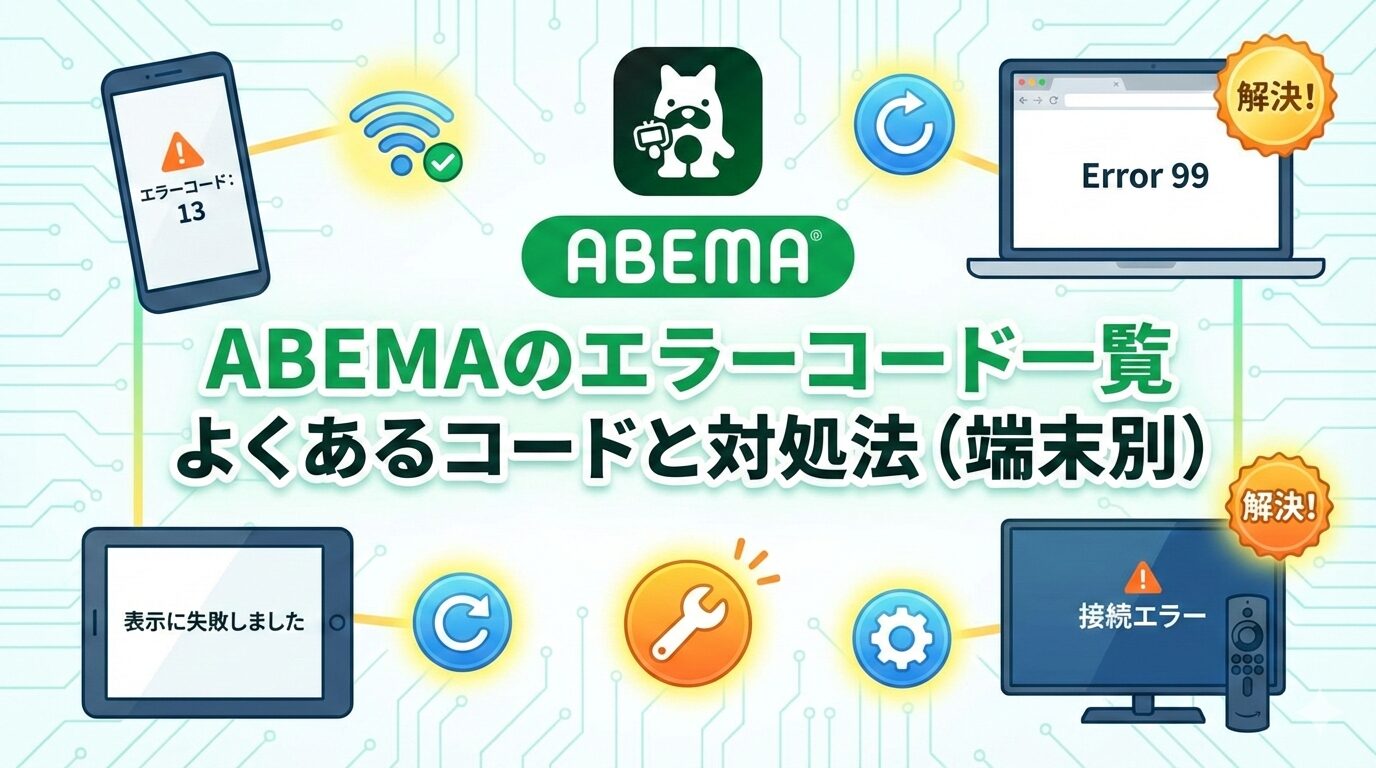
ABEMAで動画を見ようとしたら、突然エラーが表示されて視聴できない――そんな経験はありませんか。この記事では、ABEMAで発生する主要なエラーコード・エラーメッセージを一覧でまとめ、iPhone・Android・PC・Fire TV Stick・テレビなど端末別の対処法を2026年2月時点の最新情報で徹底解説します。
【結論】ABEMAのエラーは「コード確認→端末別の対処」で9割解決できる
ABEMAで表示されるエラーの大半は、アプリの再起動・キャッシュ削除・通信環境の見直しといった基本操作で解消できます。ただし、エラーコード13・14・29・99のような特定の番号が表示される場合や、「ABEMAの表示に失敗しました」「お住まいの地域からご利用になれません」といったメッセージが出る場合は、それぞれ原因が異なるため、コード別・メッセージ別の対処が必要です。まずは下の一覧表からご自身のエラーに該当する項目を見つけて、対処法を試してみてください。
ABEMAの主要エラーコード・エラーメッセージ一覧表
ABEMAで実際に報告されているエラーコードとエラーメッセージを一覧にまとめました。ご自身の画面に表示されたコードやメッセージを確認して、該当する項目の対処法を参考にしてください。
エラーコード別の一覧
| エラーコード | 発生する場面 | 原因 |
|---|---|---|
| エラーコード13 | iPhone/iPadで有料プラン登録時 | Apple IDのサブスクリプション・支払い手段の問題 |
| エラーコード14 | iPhone/iPadで有料プラン登録時 | 端末の機能制限(スクリーンタイム)でApp内課金が制限されている |
| エラーコード29 | iPhone/iPadで有料プラン登録時 | Apple IDのサブスクリプション・支払い手段の問題 |
| エラーコード99 | iPhone/iPadで有料プラン登録時 | Apple IDのサブスクリプション・支払い手段の問題 |
エラーメッセージ別の一覧
| エラーメッセージ | 発生する場面 | 原因 |
|---|---|---|
| 「ABEMAの表示に失敗しました」 | アプリ起動時・再生時(全端末共通) | 通信障害、アプリ不具合、ブラウザ拡張機能の干渉など |
| 「起動に失敗しました」 | アプリ起動時(特にテレビ系デバイス) | 端末の時間設定のずれ、キャッシュの問題 |
| 「お住まいの地域からご利用になれません」 | アクセス時(全端末共通) | VPN・プロキシ経由のアクセス、海外からのアクセス |
| 「再生に失敗しました」 | 動画再生時(全端末共通) | 通信環境の問題、HDCP非対応、サーバー側の問題 |
| 「お使いのデバイスでは視聴できません」 | アプリ起動時・再生時 | 推奨環境を満たしていない端末を使用している |
| 「更新やアップデートの表示が出て視聴できない」 | アプリ起動時 | ABEMAアプリが古いバージョンのまま |
| 画面が真っ黒/映像が映らない | 再生時(特にPC・テレビ接続時) | HDCP関連の著作権保護、HDMI接続の問題 |
| くるくる回って再生されない | 再生時(全端末共通) | 通信速度の低下、サーバー混雑 |
エラーコード13・29・99の対処法(iPhone/iPad限定)
エラーコード13・29・99は、いずれもiPhone/iPadでABEMAプレミアムなどの有料プランに登録しようとした際に表示されるエラーです。原因はApple IDに関連するサブスクリプションや支払い手段の問題であり、ABEMA側ではなくApple側の設定を確認する必要があります。
まず、iPhoneの「設定」から画面上部の「Apple ID(自分の名前)」をタップし、「サブスクリプション」を開いてください。ここでABEMAの有料プラン登録が「有効」になっている場合は、すでに課金が完了しています。ABEMA側でプレミアムの復元操作を行うことで解決する場合があります。
一方、サブスクリプションにABEMAが表示されていない、または「無効」になっている場合は、Apple IDに有効な支払い手段(クレジットカードやApple Giftカード残高など)が設定されていない可能性があります。「設定」→「Apple ID」→「お支払いと配送先」から支払い情報を確認・更新したうえで、改めて登録を試してみてください。
エラーコード14の対処法(iPhone/iPad限定)
エラーコード14は、端末のスクリーンタイム(機能制限)によってApp内課金がブロックされている場合に表示されます。以下の手順で設定を変更してください。
iPhoneの「設定」→「スクリーンタイム」→「コンテンツとプライバシーの制限」→「iTunesおよびApp Storeでの購入」→「App内課金」の順に進み、「許可」に設定してください。この設定を変更した後、ABEMAアプリから再度有料プランの登録を行えば、エラーが解消されるはずです。
「ABEMAの表示に失敗しました」の対処法
「ABEMAの表示に失敗しました 申し訳ありませんがしばらくお待ちください」というメッセージは、ABEMAユーザーが最も頻繁に遭遇するエラーのひとつです。SNS上でも「アベマ今見れねーのかよ!」「急に表示されて焦った」という声が多数見られます。
このエラーには複数の原因があり、端末によって対処法が異なります。
iPhone/iPadの場合
端末本体を再起動し、ABEMAアプリをバックグラウンドから完全に終了させてください。それでも改善しない場合は、Wi-Fiの接続先を切り替えるか、モバイルデータ通信に変更して試してみましょう。アプリのアンインストール→再インストールも有効ですが、この操作を行うとマイリストやABEMAプレミアムの登録状態がリセットされるため、プレミアム会員の方は再インストール後に「復元」操作が必要です。
Androidスマホ/タブレットの場合
まず端末を再起動し、ABEMAアプリをバックグラウンドから終了させましょう。次にアプリのキャッシュを削除します。「設定」→「アプリ」→「ABEMA」→「ストレージ」→「キャッシュを消去」の手順で削除できます。キャッシュ削除で改善しない場合は、ネットワーク設定のリセットも試してみてください。
PC(ブラウザ)の場合
PCでこのエラーが出る場合、ブラウザの拡張機能(アドオン)が原因であることが非常に多いです。実際にSNS上でも「Video Speed Controllerの除外設定をしたら直った」「広告ブロッカーを無効にしたら見れるようになった」という報告があります。
Google Chromeの場合は、アドレスバーに「chrome://extensions/」と入力し、動画関連の拡張機能や広告ブロック系の拡張機能を一旦オフにしてから、ABEMAを再読み込みしてみてください。Firefoxなど別のブラウザで正常に見られる場合は、使用中のブラウザの拡張機能が原因である可能性が高いです。ブラウザのキャッシュ削除も合わせて試しましょう。
なお、ABEMAの倍速再生機能やブラウザ設定について詳しく知りたい方は、ABEMAの倍速再生はできる?対応端末と設定方法【2026年2月最新】もあわせてチェックしてみてください。
Fire TV Stick/Android TVの場合
ABEMAアプリを最新版にアップデートし、アプリのキャッシュを消去してください。Fire TV Stickの場合は「設定」→「アプリケーション」→「インストール済みアプリケーションを管理」→「ABEMA」→「キャッシュを消去」で操作できます。それでも改善しない場合は、端末自体を再起動しましょう。
テレビ(スマートTV)の場合
スマートTV内蔵のABEMAアプリでエラーが出る場合は、テレビ本体の再起動が最初のステップです。電源を切り、コンセントから電源プラグを抜いて30秒ほど待ってから再接続してみてください。SNSでは「テレビの初期化でABEMAのSorryエラーが解決した。メーカーに問い合わせても解決しなかったのに」という報告もあり、再起動で直らない場合はテレビのリセット(初期化)が有効なケースもあります。
「起動に失敗しました」の対処法
「起動に失敗しました」というエラーは、スマートフォンとテレビ系デバイスで原因が異なります。
スマートフォン・タブレットの場合は、端末の時間設定にずれがあることが主な原因です。「設定」→「一般」→「日付と時刻」で「自動設定」がオンになっているか、タイムゾーンが「日本(東京)」になっているかを確認してください。
Android TV・Fire TV Stick・Apple TVなどテレビ系デバイスの場合は、アプリのキャッシュ消去、またはアプリのアンインストール→再インストールが有効です。Apple TVでは、アプリの再インストールに加えて端末の再起動も試してみてください。なお、アプリをアンインストールするとABEMA内のIDが変わるため、マイビデオや視聴プランの情報がリセットされます。ABEMAプレミアム会員の方は、再インストール後に必ず「復元」操作を行いましょう。
「お住まいの地域からご利用になれません」の対処法
このエラーメッセージは、VPN(仮想プライベートネットワーク)やプロキシサーバーを経由してABEMAにアクセスしている場合に表示されます。ABEMAは日本国内での利用を前提としたサービスであり、海外からのアクセスやVPN接続は利用規約上認められていません。
自宅のWi-Fiでこのエラーが出た場合は、ルーターにVPN機能が設定されていないか確認してください。セキュリティソフトやブラウザのプライバシー設定でVPN接続が有効になっているケースもあります。VPN・プロキシ接続を解除した状態で、改めてABEMAにアクセスしてみましょう。
画面が真っ黒・映像が映らない場合の対処法
ABEMAの画面が真っ黒になる原因として最も多いのは、HDCP(High-bandwidth Digital Content Protection)に関連する著作権保護の問題です。これは特にPCからHDMIケーブルでテレビやモニターに出力して視聴する際に発生しやすいトラブルです。
対処法としては、まずHDMIケーブルがHDCP対応製品であるか確認してください。古いケーブルや非対応のケーブルを使用していると、映像が表示されないことがあります。また、PCの場合はブラウザのハードウェアアクセラレーションをオフにすることで改善する場合もあります。画面録画ソフトやスクリーンキャプチャツールが起動している場合も、著作権保護の仕組みによって画面が真っ黒になることがあるため、これらのソフトを終了してから再生してみましょう。
くるくる回って再生されない・止まる場合の対処法
再生ボタンを押したあとにローディング表示(くるくる)がずっと続く、あるいは再生中に映像が止まる・フリーズする場合は、通信環境の問題である可能性が高いです。
ABEMAの快適な視聴には安定した通信速度が必要です。Wi-Fi接続の場合はルーターとの距離や障害物を確認し、可能であれば有線LANに切り替えてみてください。モバイルデータ通信の場合は、通信速度制限がかかっていないか確認しましょう。また、ABEMAのサーバーが混雑している可能性もあるため、Xなどで「ABEMA 障害」と検索してリアルタイムの障害情報をチェックすることもおすすめです。
通信環境に問題がない場合は、ダウンロード機能を活用してオフラインで視聴するのもひとつの方法です。詳しくはABEMAのダウンロード機能の使い方|オフラインで今日好きを見る方法を徹底解説をご覧ください。
ABEMAの推奨環境・対応デバイス一覧【2026年2月最新】
エラーの原因として「推奨環境を満たしていない」というケースは意外と多いです。以下の一覧で、ご自身の端末がABEMAの推奨環境に対応しているか確認してみてください。
| デバイス | 推奨環境 |
|---|---|
| iPhone/iPad | iOS 16.0以降 |
| Androidスマホ/タブレット | Android 7.0以降 |
| PC(Windows) | Windows 8.1以降 / Microsoft Edge最新版 or Google Chrome最新版 |
| PC(Mac) | Mac OS X 10.10以降 / Safari最新版 or Google Chrome最新版 |
| Fireタブレット | Fire OS 6.0以降 |
| Fire TV Stick | 2019年以降のモデル / Fire OS 6以上 |
| Android TV | Android 6以上 |
| Apple TV | 第4世代以降 / tvOS 16.0以降 |
| Chromecast | 第2世代以降 |
| Nintendo Switch | 対応 |
上記の推奨環境を満たしていない端末でABEMAを利用すると、エラーや動作不良が発生する可能性が高くなります。特にFire OS 5以前のFire TV Stickや、iOS 15以前のiPhoneをお使いの場合は注意が必要です。
ABEMAのエラーに関するリアルなユーザーの声
実際にABEMAのエラーに遭遇したユーザーの声をSNSから集めました。同じ悩みを持つ方の参考になるはずです。
Xでは、Chromeブラウザ版ABEMAで「ABEMAの表示に失敗しました」が出て操作不能になったユーザーが、「ログインしていないFirefoxからだと問題なく観れるのでアカウントが原因かも」と切り分けに成功した投稿が確認できます。ブラウザやアカウントを変えてみるという発想は、原因特定の第一歩として参考になります。
また、PCでの「ABEMAの表示に失敗しました」エラーについて、「Video Speed Controllerの除外設定をしたら直った」という具体的な解決報告もありました。動画の再生速度を変更する拡張機能がABEMAと干渉するケースは少なくないようです。
テレビでの視聴に関しては、「テレビの初期化でABEMAのSorryエラーが解決した。メーカーに問い合わせても解決しなかった」という声もあり、メーカーサポートでは解決しづらいケースでもテレビ本体の初期化が最終手段として有効な場合があることがわかります。
HDCP関連では、「PCからABEMAのドラマ映画3だけが見れない。HDCP対応ケーブルに変えても変わらず」という困りごとも報告されています。HDCP対応ケーブルに交換しても解決しない場合は、モニター側のHDCP対応状況や、ブラウザの設定を確認する必要がありそうです。
こんな人はこの対処法を試してみて
お急ぎの方のために、よくある症状別に「最初に試すべきこと」を整理しました。
| こんな症状の人 | まず試すこと |
|---|---|
| 有料プラン登録でエラーコードが出る | Apple IDの支払い設定を確認(コード13・29・99)、スクリーンタイム設定を確認(コード14) |
| 「表示に失敗しました」が出る | アプリ再起動 → キャッシュ削除 → PCなら拡張機能をオフ |
| 「起動に失敗しました」が出る | 端末の時刻設定を「自動」に → テレビならキャッシュ消去or再インストール |
| 「お住まいの地域から〜」が出る | VPN・プロキシを無効にする |
| 画面が真っ黒 | HDMIケーブル確認 → 画面録画ソフトを終了 → ハードウェアアクセラレーションをオフ |
| くるくるして再生できない | Wi-Fiを切り替え → 有線接続を試す → 障害情報をチェック |
| 何を試しても直らない | ABEMAアプリを再インストール → プレミアム会員は「復元」を忘れずに |
ABEMAプレミアムを利用するメリット
ABEMAは無料でも楽しめるサービスですが、ABEMAプレミアム(月額1,180円・税込)に加入すると、エラー対策の面でもメリットがあります。
まず、ダウンロード機能が使えるようになるため、通信環境が不安定な場所でも事前にダウンロードしておけば「くるくる」や「再生に失敗しました」のストレスから解放されます。外出先や電波の弱い場所での視聴が多い方には特に大きなメリットです。ダウンロード機能の詳しい使い方はABEMAのダウンロード機能の使い方|オフライン視聴できる作品と注意点で解説しています。
また、広告なしで視聴できるため、広告ブロッカーなどの拡張機能をインストールする必要がなくなります。先述のとおり、広告ブロック系の拡張機能がABEMAのエラーの原因になることがあるため、プレミアム加入によってそもそものエラー発生リスクを減らすことにもつながります。
さらに、見逃し配信の視聴期限を気にせず好きなタイミングで視聴できる「見逃しコメント機能」や「追っかけ再生」も利用可能です。初回2週間は無料で体験できるので、エラー解消のついでに試してみる価値はあるでしょう。
関連する記事もチェック
ABEMAをもっと快適に使いこなしたい方は、以下の関連記事もあわせてどうぞ。
ABEMAのコメント機能でトラブルを感じている方はABEMAのコメント機能の使い方|非表示設定とNGワードの仕組みを徹底解説もチェックしてみてください。また、ABEMAで配信中の人気番組の放送スケジュールが気になる方は今日好きの放送時間・曜日はいつ?最新シリーズの見方と更新タイミングも参考になります。
他の動画配信サービスの活用情報もチェックしたい方には、薬屋のひとりごと 第2期はDMM TVで全24話見放題!配信状況・見どころ・口コミまとめ【2026年2月最新】や『DOMドン 〜若きギャングの物語〜』はAmazonプライムビデオで全シーズン見放題!配信状況・あらすじ・口コミまとめ【2026年2月最新】もおすすめです。
ABEMAのエラーに関するよくある質問(FAQ)
ABEMAのエラーコード13が出たらどうすればいい?
エラーコード13はiPhone/iPadでの有料プラン登録時に表示されるエラーです。iPhoneの「設定」→「Apple ID」→「サブスクリプション」を確認し、ABEMAの登録状態をチェックしてください。登録済みの場合はABEMA側で復元操作を、未登録の場合はApple IDの支払い方法を更新してから再登録を試みましょう。
「ABEMAの表示に失敗しました」が何度も出るのですが?
このエラーが頻発する場合は、まずアプリの再起動とキャッシュ削除を試してください。PCの場合は広告ブロッカーやVideo Speed Controllerなどのブラウザ拡張機能をオフにすると解消することが多いです。それでも直らない場合はアプリの再インストールを検討しましょう。プレミアム会員の方は再インストール後に「復元」操作を忘れないでください。
ABEMAは海外から視聴できますか?
ABEMAは原則として日本国内からの利用を前提としたサービスです。海外からアクセスすると「お住まいの地域からご利用になれません」というエラーが表示されます。VPNやプロキシを使った視聴は利用規約で認められていません。
Fire TV StickでABEMAが見れなくなったのですが?
Fire TV StickでABEMAが見れない場合は、まずABEMAアプリのアップデートを確認してください。次にアプリのキャッシュを消去し、それでも改善しなければFire TV Stick本体を再起動します。2019年より前のモデルやFire OS 6未満の端末はサポート対象外となっている可能性があるため、推奨環境も確認しましょう。
ABEMAのサーバー障害かどうかはどう確認できますか?
ABEMAのサーバー側に問題が起きている場合、個人の対処法では解決できません。X(旧Twitter)で「ABEMA 障害」「ABEMA 見れない」などと検索すると、同じ時間帯に多くのユーザーが同様のエラーを報告しているかどうか確認できます。多数の報告がある場合はサーバー障害の可能性が高いため、時間を置いてからアクセスし直しましょう。
ABEMAプレミアムの復元操作はどうやるの?
アプリの再インストールなどでABEMAプレミアムの状態がリセットされた場合は、復元操作が必要です。ABEMAアプリを起動し、「設定」→「視聴プラン」→「復元」の順に進んでください。iPhone/iPadの場合はApple IDのサブスクリプション、Androidの場合はGoogle Playの定期購入が有効であれば、復元操作でプレミアム状態が復活します。
ABEMAの推奨ブラウザは?
Windowsの場合はMicrosoft Edge最新版またはGoogle Chrome最新版、Macの場合はSafari最新版またはGoogle Chrome最新版が推奨されています。推奨ブラウザ以外を使用するとエラーや動作不良が起きやすくなるため、できるだけ推奨ブラウザの最新版で視聴することをおすすめします。
まとめ:ABEMAのエラーは落ち着いて対処すれば大丈夫
ABEMAで表示されるエラーは種類が多く、初めて見ると焦ってしまいますが、ほとんどの場合は「アプリの再起動」「キャッシュの削除」「通信環境の見直し」「推奨環境の確認」という基本ステップで解決できます。エラーコード13・14・29・99のようにiPhone固有の問題はApple IDの設定を、「お住まいの地域からご利用になれません」はVPN設定を確認すれば大丈夫です。
この記事をブックマークしておけば、次にエラーが出たときにすぐ対処法を確認できます。快適なABEMA視聴ライフのお供にしてくださいね。
※本記事の情報は2026年2月18日時点のものです。最新の推奨環境やエラーコードについてはABEMA公式ヘルプ(help.abema.tv)もあわせてご確認ください。