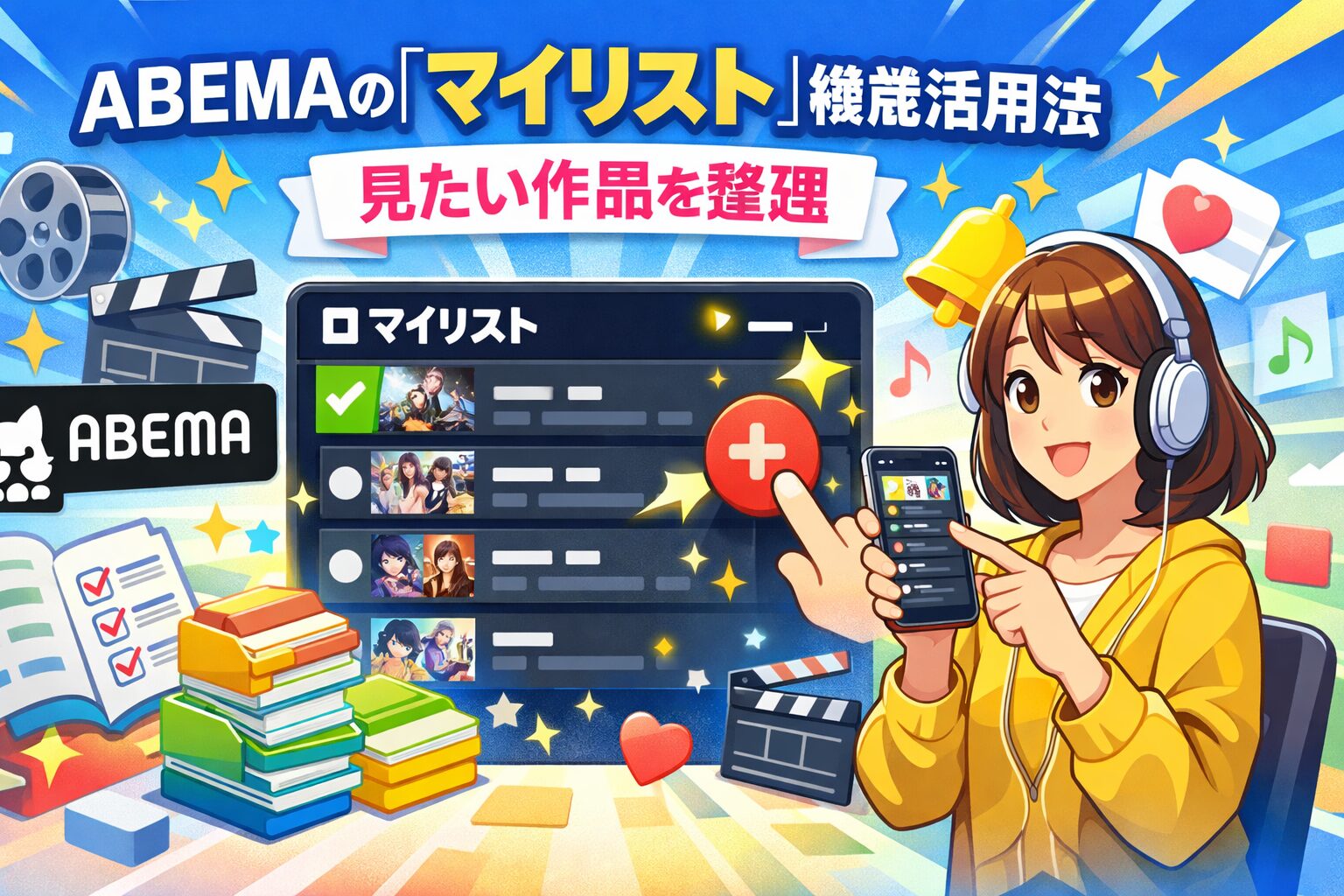
ABEMAの「マイリスト」機能を使えば、気になる作品や番組をワンタップでリスト化し、見たいコンテンツを見逃さずに管理できます。この記事では、マイリストの基本操作から上級者向けの整理テクニック、さらにユーザーの口コミで多い不満への対処法まで、どこよりも詳しく解説します。
【結論】ABEMAのマイリスト機能は無料で使える最強の視聴管理ツール
ABEMAのマイリスト機能は、ベーシック(無料)会員・ABEMAプレミアム会員のどちらでも利用可能な無料機能です。番組表や検索結果から「+」ボタンを押すだけで、自分だけの視聴リストを作成できます。さらにマイリストに追加した番組の放送開始通知も受け取れるため、「見たかったのに見逃した…」という悩みを解消できます。ただし、視聴期限が切れた無料作品は自動的にマイリストから削除されるため、期限を気にせず好きなタイミングで視聴したい方にはABEMAプレミアムがおすすめです。
ABEMAのマイリスト機能|基本情報まとめ
| 項目 | 内容 |
|---|---|
| 機能名 | マイリスト |
| 提供開始日 | 2022年2月28日(PC先行、アプリは2022年3月以降順次対応) |
| 前身機能 | 「マイビデオ」+「通知予約(通知リスト)」を統合 |
| 利用料金 | 無料(全プラン共通) |
| 登録上限 | 350件以上(正確な上限は公式未公表) |
| 並び替え | 追加日(新しい順)/追加日(古い順)の2種類のみ |
| 一括削除 | 不可(1件ずつ個別削除のみ) |
| 対応デバイス | iOS・Android・PCブラウザ・Fire TV(※Fire TVは通知非対応) |
| 複数端末の連携 | アカウント連携(デバイス連携)で複数端末のマイリストを一元管理可能 |
| 視聴期限切れ作品 | マイリストから自動削除される |
マイリストとは?「マイビデオ」「通知リスト」との違い
ABEMAのマイリストは、2022年2月にリリースされた比較的新しい機能で、それ以前に存在していた「マイビデオ」と「通知予約(通知リスト)」の2機能を統合したものです。以前はお気に入りの作品をブックマークする「マイビデオ」と、放送開始を知らせる「通知リスト」が別々に管理されていました。マイリストでは、この2つの役割を1か所に集約し、気になる番組を追加するだけで視聴リストの作成と放送開始通知の受信が同時にできるようになっています。
つまり、マイリストはABEMA内のブックマーク兼スケジュール管理ツールと考えるとわかりやすいでしょう。ABEMAには常時30,000本を超えるエピソードが配信されているため、気になる作品をその場でマイリストに入れておけば、あとから「あの番組なんだっけ?」と探し回る手間がなくなります。たとえば「今日好き」のように毎週決まった曜日に更新される番組を追いかける場合にも、マイリストに登録しておけば放送を見逃す心配がありません。
【デバイス別】マイリストの追加・確認・削除方法
マイリストの操作方法はデバイスごとに若干異なります。ここではiOS(iPhone/iPad)、Android、PCブラウザ、Fire TVの4パターンに分けて、追加・確認・削除それぞれの手順を解説します。
iOSアプリ(iPhone/iPad)の操作方法
マイリストへの追加は非常にシンプルです。番組表から追加する場合は、ホーム画面の「番組表」を開き、追加したい番組の右上に表示される「+」ボタンをタップするだけで完了します。番組検索から追加する場合は、画面下部の「検索」タブに移動し、タイトルや出演者名で検索して表示された番組の「+」をタップします。そのほか各ページで「+」が表示されていれば、どこからでもマイリストに追加できます。
マイリストの確認はホーム画面に表示される「マイリスト」一覧から行うか、画面下部の「マイページ」→「マイリスト」の順にタップして表示します。なお、マイリストに1件も登録がない場合はホームに一覧が表示されないので注意してください。削除する場合は、マイリスト画面を開いて該当番組の右側にある「×」ボタンをタップします。
Androidアプリの操作方法
基本的な操作はiOSアプリと同じ流れです。番組表・検索結果・各ページのいずれかで「+」ボタンをタップして追加し、マイページの「マイリスト」から一覧を確認、「×」ボタンで個別に削除します。Android版でもマイリスト通知を利用するには、端末の通知設定でABEMAアプリからの通知を許可しておく必要があります。
PCブラウザの操作方法
PCブラウザでは、画面左メニューの「番組表」から追加したい番組の「+」をクリックするか、右上の検索バーで番組を検索して「+」をクリックします。作品サムネイルの上にカーソルを乗せると「+」が表示されるケースもあるので、見つけたらその場で追加しましょう。マイリスト一覧は、画面左メニューの「マイリスト」をクリックすれば表示され、各番組の右側にあるゴミ箱アイコンをクリックすると削除できます。
Fire TVの操作方法
Fire TV Stickなどのテレビデバイスでもマイリスト機能は利用可能です。ただし、Fire TV版ではマイリスト通知機能が現時点では非対応となっているため、放送開始のプッシュ通知を受け取りたい場合はスマホアプリとの併用をおすすめします。スマホでマイリストに追加しておけば、アカウント連携済みのFire TVでも同じマイリストが共有されるため、テレビの大画面ですぐに視聴を始められます。ABEMAのマルチデバイス対応や同時視聴についてはこちらの記事で詳しく解説しています。
マイリストを使いこなす!5つの活用テクニック
基本操作を押さえたら、ここからが本題です。マイリストをただ「追加するだけ」ではもったいない。視聴体験を一段階引き上げるための活用テクニックを5つ紹介します。
テクニック1:「毎回追加」と「今回のみ追加」を使い分ける
レギュラー番組やシリーズ作品をマイリストに追加する際、「毎回追加」と「今回のみ追加」の選択肢が表示されることがあります。毎週追いかけたい番組には「毎回追加」を選択すれば、次回以降の放送分も自動的にマイリストに登録されます。一方、1回限りのスペシャル番組や特定のエピソードだけ見たい場合は「今回のみ追加」を使いましょう。この使い分けを意識するだけで、マイリストが不要な番組で埋まるのを防げます。
テクニック2:通知設定を活用して見逃しゼロを目指す
マイリストに追加した番組は、配信開始や放送開始のタイミングでスマホにプッシュ通知が届きます。この通知機能を活用すれば「気になっていたのに放送を忘れていた」という事態を防げます。ただし、ABEMAアプリ内の通知設定と端末側の通知許可の両方をオンにしておく必要があります。不要な宣伝通知だけオフにして、マイリスト関連の通知のみ有効にしておくと快適です。
テクニック3:視聴期限を意識した優先順位付け
無料(ベーシック)会員の場合、見逃し配信には視聴期限があり、期限が切れた作品はマイリストからも自動削除されます。そのため、マイリストに大量の作品を追加している方は「視聴期限が近い順」に優先的に視聴するクセをつけましょう。マイリスト自体に配信日順の並び替え機能はありませんが、番組詳細ページを開けば各エピソードの配信期限が確認できます。週末にマイリストを一通りチェックし、翌週中に期限が切れるものから消化していく「週次レビュー」の習慣がおすすめです。
テクニック4:ジャンル別に追加タイミングをずらして疑似カテゴリ管理
マイリストにはジャンル別フォルダ機能がないため、アニメもドラマもバラエティもすべて一列で表示されます。並び替えが「追加日順」しかない点を逆手に取り、たとえば「月曜にアニメを一気に追加」「火曜にドラマをまとめて追加」のように、追加するタイミングをジャンルごとに分けると、リスト内でジャンルがまとまって表示されるようになります。完璧なカテゴリ分けではありませんが、簡易的な整理術として意外と使えます。
テクニック5:視聴済み作品はこまめに削除して350件の枠を確保
マイリストの登録上限は350件以上とされていますが、正確な上限は公式に明言されていません。上限に達してしまうと新しい作品を追加できなくなる可能性があるため、視聴が終わった作品はその都度削除するのがベストです。一括削除機能がないため面倒ではありますが、「見終わったらすぐ消す」を習慣化すれば、リストがスッキリ保たれて見たい作品もすぐに見つけられます。
ユーザーの口コミ・評判|マイリスト機能のリアルな声
ここでは、SNSやレビューサイトに投稿されているABEMAマイリスト機能に対するユーザーのリアルな声を紹介します。
ポジティブな口コミ
「マイリスト登録しておくと配信開始時に通知が届くから見逃さない。お気に入り作品にすぐ辿り着けるのが便利」という声が多く見られます。特に放送開始通知との連動は高く評価されており、リアルタイム視聴を重視するユーザーにとっては欠かせない機能となっているようです。また、「ABEMAプレミアムに入ったらアニメが大量にあって何から見るか迷う」という方からは「マイリストに気になるものをどんどん入れておけば整理できて助かる」という体験談も寄せられています。複数端末でのマイリスト共有機能についても「スマホで追加してテレビで見られるのが地味に便利」と好意的に受け止められています。
ネガティブな口コミ
一方で改善を求める声も少なくありません。最も多いのは「一括削除ができない」という不満で、大量にマイリスト登録している方から「100件あったら100回タップしないといけないのは苦痛」という声が上がっています。次に多いのが「並び替えが追加日順しかない」という点で、「配信日順やジャンル別で並び替えられたらもっと使いやすいのに」という要望は根強いものがあります。また、無料会員からは「マイリストに入れていた作品が視聴期限切れで勝手に消えた」という不満も目立ちます。ただしこれはABEMAプレミアムに加入することで解消できるポイントです。
マイリスト機能はこんな人におすすめ
ABEMAのマイリスト機能は、週に複数の番組をチェックしている方に特におすすめです。アニメの新作を毎クール追いかけている方、恋愛リアリティーショーやバラエティを複数掛け持ちしている方、スポーツ中継の放送日を見逃したくない方など、視聴したい番組が多ければ多いほどマイリストの恩恵を受けられます。
また、通勤・通学中にスマホで番組を探し、帰宅後にテレビの大画面で視聴するというスタイルの方にもぴったりです。スマホでマイリストに追加しておけば、Fire TVやPCでログインした際にすぐにリストから選んで再生できます。「見たい作品を忘れてしまう」「気づいたら配信が終わっていた」という経験がある方は、まずマイリスト機能を使ってみてください。
ABEMAプレミアムに加入するとマイリスト活用がさらに快適になる理由
マイリスト機能自体は無料会員でも使えますが、ABEMAプレミアム(月額1,180円・税込)に加入することで活用の幅が格段に広がります。最大の違いは「視聴期限」です。無料会員の場合、見逃し配信には視聴期限があり、期限が過ぎるとマイリストからも自動削除されてしまいます。ABEMAプレミアムなら、対象の見放題作品に視聴期限がないため、マイリストに追加した作品を自分のペースで消化できます。
さらに、ABEMAプレミアムではビデオの広告がなくなるため、マイリストから連続して作品を視聴する際もストレスフリーです。ダウンロード機能も利用可能になるため、自宅のWi-Fiで作品をダウンロードしておけば、外出先の通信量を気にせずオフライン視聴できます。ダウンロード機能の使い方やオフライン視聴の注意点はこちらの記事で詳しくまとめています。追っかけ再生機能を使えば、放送中の番組でも最初から視聴できるため、マイリストの通知で番組に気づいたけど放送開始に間に合わなかった、というケースでもリアルタイム視聴が可能です。追っかけ再生の詳しい使い方はこちらを参考にしてみてください。
初回2週間の無料体験が用意されているので、マイリストをフル活用した快適な視聴体験を一度試してみることをおすすめします。
ABEMAをもっと使いこなす|関連するおすすめ記事
ABEMAにはマイリスト以外にも視聴体験を向上させる便利機能がたくさんあります。ダウンロード機能を使って通信量ゼロでオフライン視聴する方法が気になる方は、ABEMAのダウンロード機能の使い方|オフラインで今日好きを見る方法を徹底解説もあわせてお読みください。また、スマホとPCなど複数の端末で同時に視聴したい方はABEMAの「マルチデバイス」対応|PCとスマホで同時視聴の記事が参考になります。
Amazonで「ABEMAの「マイリスト」機能活用法|見たい作品を整理」を探す
よくある質問(FAQ)
Q. マイリストは無料会員でも使えますか?
はい、マイリスト機能はベーシック(無料)会員・ABEMAプレミアム会員を問わず、すべてのユーザーが無料で利用できます。ただし、無料会員の場合は視聴期限が切れた作品がマイリストから自動削除される点にご注意ください。
Q. マイリストに追加できる件数の上限は何件ですか?
公式には上限が明言されていませんが、検証により350件以上の登録が確認されています。日常的に利用する分には十分な件数ですが、こまめに視聴済み作品を削除して余裕を持たせておくのがおすすめです。
Q. マイリストの一括削除はできますか?
残念ながら、現時点ではマイリストの一括削除機能はありません。1件ずつ個別に削除する必要があります。視聴が終わったらその場で削除する習慣をつけておくと、あとからまとめて大量削除する手間を避けられます。
Q. マイリストをジャンルや配信日順で並び替えできますか?
マイリストの並び替えは「追加日(新しい順)」と「追加日(古い順)」の2種類のみです。配信日順やジャンル別の並び替えには対応していません。本記事で紹介した「追加タイミングをジャンルごとにずらす」テクニックで疑似的な整理が可能です。
Q. スマホで追加したマイリストをテレビ(Fire TV)でも見られますか?
はい。アカウント連携(デバイス連携)を設定していれば、スマホで追加したマイリストはPCやFire TVなど他のデバイスでもそのまま共有されます。ただし、Fire TVではマイリスト通知機能が利用できないため、通知はスマホで受け取る運用がおすすめです。
Q. マイリストに入れた作品が勝手に消えるのはなぜ?
視聴期限が切れた作品はマイリストから自動削除される仕様です。特に無料会員の場合、見逃し配信には視聴期限が設定されているため、期限内に視聴するか、ABEMAプレミアムに加入して視聴期限なしで楽しむかの選択になります。
Q. 旧「マイビデオ」に登録していた作品はどうなりましたか?
2022年2月のマイリスト機能リリースに伴い、旧「マイビデオ」「通知予約(通知リスト)」に登録されていた作品は自動的にマイリストへ移行されています。改めて登録し直す必要はありません。
まとめ|マイリストを活用してABEMAの視聴体験を最大化しよう
ABEMAのマイリスト機能は、見たい作品をブックマークし、放送開始通知を受け取り、複数デバイスでリストを共有できる便利な無料ツールです。基本操作はどのデバイスでも「+」ボタンを押すだけなので、今日から気軽に使い始められます。「毎回追加」「今回のみ追加」の使い分けや、視聴期限を意識した優先順位付け、追加タイミングによる疑似カテゴリ管理など、ちょっとした工夫でマイリストの利便性は大きく向上します。
そして、マイリスト活用のポテンシャルを最大限に引き出すなら、やはりABEMAプレミアムの加入が最適解です。視聴期限を気にせずマイペースに作品を楽しめるだけでなく、広告なし・ダウンロード対応・追っかけ再生といった機能も加わり、視聴体験が格段に快適になります。初回2週間は無料で全機能を体験できるので、ぜひ一度試してみてください。