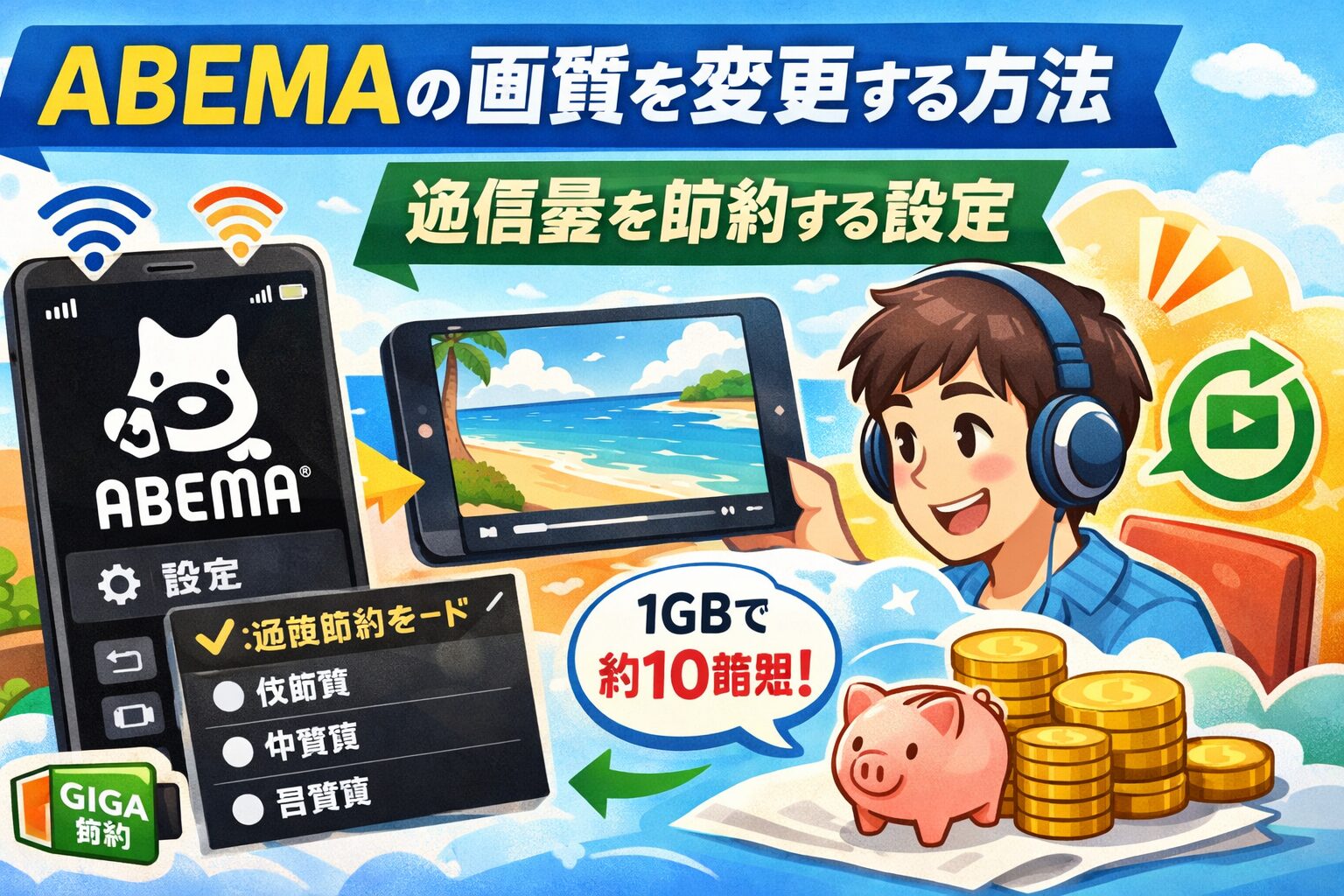
ABEMAの画質変更はスマホアプリの「マイページ」→「設定」→「画質設定」からモバイル回線時・Wi-Fi回線時を個別に設定できます。通信節約モードをオンにすれば1GBあたり約10時間も視聴可能になり、ギガの消費を大幅に抑えられます。
結論:ABEMAの画質変更と通信量節約のポイント
| 項目 | 内容 |
|---|---|
| 画質変更に対応するデバイス | iPhone・Androidアプリのみ(PCブラウザ・テレビ・Switchは自動調整で変更不可) |
| 画質の段階 | 通信節約モード/最低画質/低画質/中画質/高画質/最高画質 |
| 最も通信量を抑えられる設定 | 通信節約モード(1GBあたり約10時間視聴可能) |
| モバイルとWi-Fiの個別設定 | 可能(それぞれ別の画質を選べる) |
| 通信量ゼロで視聴する方法 | ABEMAプレミアムのダウンロード機能でオフライン再生 |
外出先でギガを気にせずABEMAを楽しみたいなら、ABEMAプレミアムのダウンロード機能が最強です。Wi-Fi環境であらかじめ番組をダウンロードしておけば、外出先での通信量はゼロ。月額1,180円(税込)で初回2週間無料なので、まずは試してみてください。
ABEMAの画質設定と通信量の一覧
ABEMAはストリーミング再生(ダウンロードしながら再生する方式)のため、視聴中は常にデータ通信量が発生します。選ぶ画質によって消費するギガ数は大きく変わるので、自分の通信プランに合った設定を選ぶことが大切です。
以下は、ABEMA公式ヘルプで公開されている画質ごとの通信量の目安です。
| 画質設定 | 1GBあたりの視聴可能時間 | 1時間あたりの通信量目安 |
|---|---|---|
| 通信節約モード | 約10時間 | 約0.1GB |
| 最低画質 | 約5時間 | 約0.2GB |
| 低画質 | 約4時間 | 約0.25GB |
| 中画質 | 約3時間 | 約0.33GB |
| 高画質 | 約1.5時間 | 約0.67GB |
| 最高画質 | 約1時間 | 約1GB |
最高画質と通信節約モードでは、1時間あたりの通信量に約10倍もの差があります。モバイルデータ通信で視聴する場合、画質設定ひとつでギガの減り方がまったく変わるため、外出先では画質を下げるのが基本中の基本です。
なお、利用環境や視聴する番組によって実際の通信量は変動します。上記はあくまで目安として参考にしてください。画質や通信量についてさらに詳しく知りたい方は、ABEMAの画質設定と通信量の徹底解説記事もあわせてチェックしてみてください。
ABEMAの画質を変更する手順【iPhone・Android別】
ABEMAで画質を手動で変更できるのは、iPhoneおよびAndroidのスマホ・タブレットアプリのみです。PCブラウザやFire TV Stick、Android TV、Nintendo Switchなどのテレビデバイスでは、通信環境に応じて画質が自動で調整される仕組みのため、手動での変更はできません。テレビで高画質に楽しみたい方は、ABEMAをテレビで見る方法を解説した記事もあわせてご覧ください。
全体設定で画質を変更する方法
アプリ全体の画質をまとめて設定する方法です。モバイル回線時とWi-Fi接続時で別々の画質を選べるのが便利なポイントです。
iPhoneの場合
ステップ1:ABEMAアプリを開き、画面下部の「マイページ」をタップします。
ステップ2:「画質設定」をタップします。
ステップ3:「モバイル回線時」または「Wi-Fi回線時」をタップし、好みの画質を選択します。
Androidの場合
ステップ1:ABEMAアプリを開き、左上のメニューアイコンから「マイページ」をタップします。
ステップ2:「画質設定」をタップします。
ステップ3:「モバイル回線時」または「Wi-Fi回線時」をタップし、好みの画質を選択します。
おすすめの設定は「モバイル回線時は通信節約モードまたは低画質」「Wi-Fi接続時は高画質または最高画質」にすることです。こうすれば外出先ではギガを節約しつつ、自宅ではきれいな映像で楽しめます。
作品ごとに画質を変更する方法
特定の作品だけ画質を変えたい場合は、再生画面から個別に設定することも可能です。
ステップ1:視聴中の再生画面をタップします。
ステップ2:右上に表示される歯車マーク(設定アイコン)をタップします。
ステップ3:画面下部に表示されるメニューから画質を変更します。
ライブ配信はとりあえず画質を落として見て、気に入った作品のアーカイブは高画質でじっくり見直す、といった使い分けができます。
通信量を節約する5つの方法
画質設定の変更だけでなく、ABEMAにはギガを大幅に節約できる方法がいくつかあります。ここでは効果の高い順に5つの節約術を紹介します。
方法1:ABEMAプレミアムのダウンロード機能を使う
通信量を最も確実にゼロにする方法は、ABEMAプレミアムのダウンロード機能を使ったオフライン再生です。自宅のWi-Fi環境で見たい番組をあらかじめダウンロードしておけば、外出先ではモバイルデータ通信を一切使わずに視聴できます。通勤・通学中にABEMAを毎日見る人にとっては、月に数GB〜十数GBの節約になるため、プレミアムの月額960円(税込)は十分に元が取れるといえます。ダウンロード機能の使い方は、ABEMAのダウンロード機能の使い方を解説した記事も参考にしてみてください。
方法2:通信節約モードをオンにする
画質の劣化を最小限に抑えながら、データ通信量を大幅にカットできるのがABEMAの「通信節約モード」です。1GBあたり約10時間の視聴が可能になるため、最低画質(約5時間)と比べても約2倍もの時間を楽しめます。設定は「マイページ」→「設定」から「通信節約モード」をオンにするだけなので、とにかくギガを節約したい人はまずこれをオンにしましょう。通信節約モードの画質がどの程度かは、通信節約モードの画質レベルを実測検証した記事で詳しく紹介しています。
方法3:Wi-Fi環境で視聴する
自宅やカフェなどのWi-Fi環境で視聴すれば、モバイルデータ通信量はかかりません。ABEMAの画質設定では「Wi-Fi接続時」に最高画質を選んでおけば、Wi-Fiに接続した瞬間に自動で高画質に切り替わります。Wi-Fiがある場所ではなるべくWi-Fiに接続して視聴するクセをつけるだけで、月々のギガ消費を大幅に減らせます。
方法4:モバイル回線時は画質を下げる
全体設定の「モバイル回線時」を「低画質」や「最低画質」に変更しておくだけでも、通信量はかなり抑えられます。最高画質(1時間あたり約1GB)と低画質(1時間あたり約0.25GB)では4倍の差があるため、スマホの小さい画面であれば低画質でも十分きれいに見えるケースが多いです。各画質の違いについては、ABEMAの画質設定と通信量の切り替え・節約術の記事でも詳しく解説しています。
方法5:カウントフリー対応の格安SIMを活用する
LinksMateなどの格安SIMでは、ABEMAの通信量がカウントフリー(通信量にカウントされない)になるオプションを提供しています。ABEMAをとにかく大量に見るという人は、カウントフリー対応のSIMに乗り換えることで、画質を気にせず視聴できるようになります。
ユーザーの口コミ・評判
ABEMAの画質設定・通信量節約機能について、実際のユーザーからはさまざまな声が上がっています。
好意的な声
「通信節約モードにしたら1GBで約10時間見られるのは助かる。外出先でも安心して見られる」という声があるように、通信節約モードの実用性を評価するユーザーは多いです。また「Wi-Fi接続時は高画質、モバイル回線時は低画質に分けて設定できるのが便利」と、モバイルとWi-Fiで画質を自動切り替えできる仕様を評価する声も目立ちます。ABEMAプレミアムのダウンロード機能に関しては「Wi-Fiでまとめて落としておけば外でギガ使わなくて済む。神」と絶賛する声もあり、通信量ゼロでのオフライン再生に大きな価値を感じているユーザーが多い印象です。
不満の声
一方で「PCやテレビでは画質を手動で変更できないのが不便」「自動調整だと急に画質が落ちてストレス」という指摘も見られます。また「通信節約モードだと映像が粗くて、推しの顔がよく見えない」「スポーツのライブ配信は画質を下げると細かい動きが見にくい」など、通信量を節約するとどうしても画質が犠牲になる点を残念がる声もあります。このあたりは画質と通信量のトレードオフなので、視聴ジャンルによって設定を使い分けるのがベストです。
通信量を気にせず、いつでも好きな画質で視聴したいなら、ABEMAプレミアムのダウンロード機能が最適解です。
こんな人におすすめ
ABEMAの画質変更や通信量節約の設定は、以下のような方にとくにおすすめです。
通勤・通学中にABEMAをよく見るという方は、通信節約モードを設定するだけで月に数GBの節約につながります。毎月のギガ不足に悩んでいる方も、画質を低画質〜通信節約モードに変えるだけで視聴可能時間が最大10倍に伸びるため、スマホのプランを見直す前にまずは画質設定の変更を試してみてください。
外出先で番組やアニメをたっぷり見たいけどギガを消費したくないという方には、ABEMAプレミアムのダウンロード機能が最適です。Wi-Fiで事前にダウンロードしておけば外出先での通信量はゼロなので、速度制限を気にする必要もありません。
自宅ではきれいな映像を楽しみたいけど、外では通信量を抑えたいという方は、Wi-Fi接続時を「最高画質」、モバイル回線時を「低画質」に分けて設定するのがベスト。ABEMAの画質設定は回線ごとに個別設定できるので、一度設定すれば毎回手動で切り替える手間はかかりません。
ABEMAプレミアムで利用するメリット
ABEMAプレミアムは月額1,180円(税込)で初回2週間無料のサービスですが、通信量の節約という観点で見ても大きなメリットがあります。
最大のメリットは、やはりダウンロード機能によるオフライン再生です。Wi-Fi環境で番組を端末にダウンロードしておけば、外出先ではデータ通信量がまったく発生しません。画質設定をどんなに下げても完全にゼロにはできない通信量を、プレミアムのダウンロード機能なら文字どおりゼロにできます。毎日1時間ABEMAを外で視聴する場合、通信節約モードでも月3GB程度は消費しますが、ダウンロード機能なら0GBです。
さらにプレミアム会員は広告なしで視聴できるため、広告読み込みによる余計な通信量もカットできます。追っかけ再生や見逃し配信など、見たいタイミングで見られる便利機能も充実しているので、通信量の節約だけでなくABEMAの使い勝手が全体的に向上します。
関連記事
ABEMAの使い方や設定についてもっと知りたい方は、以下の記事もおすすめです。
ABEMAの画質設定と通信量|高画質/低画質の切り替え・節約術
ABEMAの「通信節約モード」の画質レベル検証|実測データで解像度・通信量・体感画質を徹底比較【2026年2月最新】
ABEMAのダウンロード機能の使い方|オフラインで今日好きを見る方法を徹底解説
よくある質問(FAQ)
Q. ABEMAの画質は何段階で設定できますか?
ABEMAのスマホアプリでは「通信節約モード」「最低画質」「低画質」「中画質」「高画質」「最高画質」の6段階から選べます。モバイル回線時とWi-Fi接続時でそれぞれ別の画質を設定できます。
Q. PCやテレビでABEMAの画質を変更できますか?
PCブラウザ、Fire TV StickなどのテレビデバイスやNintendo Switchでは、画質を手動で変更する機能はありません。通信環境に応じて自動で画質が調整される仕組みになっています。
Q. 通信節約モードの画質はどのくらいですか?
通信節約モードは、画質の劣化を最小限に抑えながらデータ量を大幅にカットする設定です。1GBあたり約10時間視聴できるため、最低画質(約5時間)の約2倍の時間を楽しめます。スマホの小さな画面であれば十分に視聴できるレベルですが、大画面での視聴や細かい映像を楽しみたい場合は画質が気になるかもしれません。
Q. ABEMAの通信量をゼロにする方法はありますか?
ABEMAプレミアム(月額1,180円・税込)に加入すると利用できるダウンロード機能を使えば、Wi-Fi環境で番組を端末にダウンロードし、外出先では通信量ゼロでオフライン再生できます。初回2週間は無料で試せるので、通信量が気になる方はぜひ活用してみてください。
Q. ABEMAで1時間視聴すると何ギガ消費しますか?
画質設定によって異なります。最高画質なら1時間で約1GB、中画質なら約0.33GB、通信節約モードなら約0.1GBが目安です。ただし、視聴する番組の内容や通信環境によって変動するため、あくまで目安として考えてください。
Q. モバイル回線時とWi-Fi接続時で別の画質を設定できますか?
はい、ABEMAのスマホアプリではモバイル回線時とWi-Fi接続時のそれぞれに、別々の画質を設定できます。「モバイル回線時は低画質」「Wi-Fi接続時は最高画質」のように設定しておくと、自動で切り替わるので便利です。
まとめ
ABEMAの画質変更は、iPhoneやAndroidのスマホアプリから「マイページ」→「設定」→「画質設定」で簡単に変更可能です。通信節約モードを使えば1GBで約10時間視聴でき、モバイル回線時とWi-Fi接続時で別々の画質を設定すれば、外ではギガを節約しつつ自宅では高画質で楽しめます。
ただし、画質を下げることによる通信量の節約には限界があります。通勤・通学中に毎日ABEMAを見る方やギガ不足に悩んでいる方は、ABEMAプレミアムのダウンロード機能を使ったオフライン再生がもっとも効果的な節約方法です。月額1,180円(税込)で初回2週間は無料で試せるので、まずは気軽に体験してみてください。
※本記事の情報は2026年2月21日時点の内容です。最新の仕様はABEMA公式ヘルプをご確認ください。