ABEMAで音が出ない・音ズレする時の対処法|端末別チェックリスト【2026年最新】
ABEMAで動画を再生しているのに音が出ない、映像と音声がズレている…。そんなトラブルの多くは、端末の設定やアプリの状態を見直すだけで解決できます。この記事では、スマホ・パソコン・テレビなど端末別に「音声トラブルの原因と対処法」をまとめました。確認日:2026年2月28日時点の最新情報です。
【結論】ABEMAの音声トラブルは端末設定の見直しで9割解決できる
ABEMAで音が出ない・音ズレするトラブルは、ほとんどの場合「端末側の設定ミス」「アプリの一時的な不具合」「通信環境の問題」のいずれかが原因です。まずはマナーモードとボリューム設定を確認し、それでもダメならアプリや端末の再起動を試しましょう。以下の端末別チェックリストに沿って、順番に確認すればほぼ解決できます。
\ 初回2週間無料実施中 /
ABEMAの音声トラブル|よくある症状と原因一覧
| 症状 | 主な原因 | 影響する端末 |
|---|---|---|
| 映像は流れるが音が出ない | マナーモード、ボリューム0、ミュート設定 | 全端末共通 |
| 映像と音声がズレる(音ズレ) | 通信速度の低下、アプリの読み込み遅延 | 全端末共通 |
| イヤホン・ヘッドホンから音が出ない | 接続不良、出力先の設定ミス | スマホ・パソコン |
| テレビのスピーカーから音が出ない | 音声出力設定、ケーブル接続不良 | テレビ(外部デバイス接続時) |
| 特定の番組だけ音が出ない | 配信側の一時的な問題 | 全端末共通 |
| 音量が極端に小さい | アプリ内音量設定、端末の音量制限 | スマホ・タブレット |
ABEMAの音声トラブルは大きく分けて「音が出ない系」と「音ズレ系」の2パターンがあります。それぞれ原因が異なるため、まずは自分がどちらの症状に該当するかを確認しましょう。
【端末別】ABEMAで音が出ない時の対処法
ここからは端末ごとに具体的な対処法を解説します。自分が使っているデバイスのセクションをチェックしてください。
対処法①:スマホ・タブレット(スマートフォン・タブレット端末)の場合
スマホやタブレットでABEMAの音が出ない場合、最も多い原因は「マナーモード」と「ボリューム設定」です。特にスマートフォンの場合、アプリ内にも音声に関する独自の設定があるため、端末本体とアプリの両方を確認する必要があります。
まず確認すべきは、端末がマナーモード(サイレントモード)になっていないかどうかです。マナーモードがオンの状態では、ABEMAアプリの設定によっては音が出ないことがあります。マナーモードを解除してからABEMAアプリを起動し、音量を上げてみてください。それでも音が出ない場合は、マナーモードのオン・オフを数回切り替えることで改善するケースもあります。
次に、ABEMAアプリ内の音声設定を確認しましょう。アプリのホーム画面下部にある「マイページ」から「設定」をタップし、「マナーモード時に音声をOFFにする」という項目をチェックしてください。この設定がオンになっていると、端末がマナーモードの際に音が自動的にオフになります。端末のマナーモードを解除するか、この設定自体をオフにすることで解決できます。
また、ワイヤレスイヤホンや外部スピーカーを接続している場合は、音声の出力先が意図しないデバイスに向いている可能性があります。端末の設定からオーディオ出力先を確認し、正しいデバイスが選択されているか見直してみましょう。
対処法②:パソコン(ブラウザ視聴)の場合
パソコンでABEMAを視聴中に音が出ない場合、確認すべきポイントは主に3つです。
1つ目は、ABEMAの再生画面上の音量設定です。画面内のスピーカーアイコンがミュートになっていないか確認しましょう。パソコン版ではキーボードの「M」キーでミュートのオン・オフを切り替えることができます。画面をクリックしてからキーを押さないと反応しない場合があるので、まずは再生画面を一度クリックしてから試してください。
2つ目は、パソコン本体やブラウザの音量設定です。パソコン本体の音量がミュートまたは極端に低くなっていないか確認します。また、ブラウザのタブ自体がミュートされている場合もあります。タブに表示されるスピーカーアイコンに斜線が入っていないかチェックしましょう。
3つ目は、ブラウザやパソコン本体の再起動です。一時的なバグが原因で音が出なくなることがあります。ブラウザを一度閉じて再度開く、またはパソコン本体を再起動してからABEMAにアクセスし直してみてください。
対処法③:テレビ(外部デバイス接続)の場合
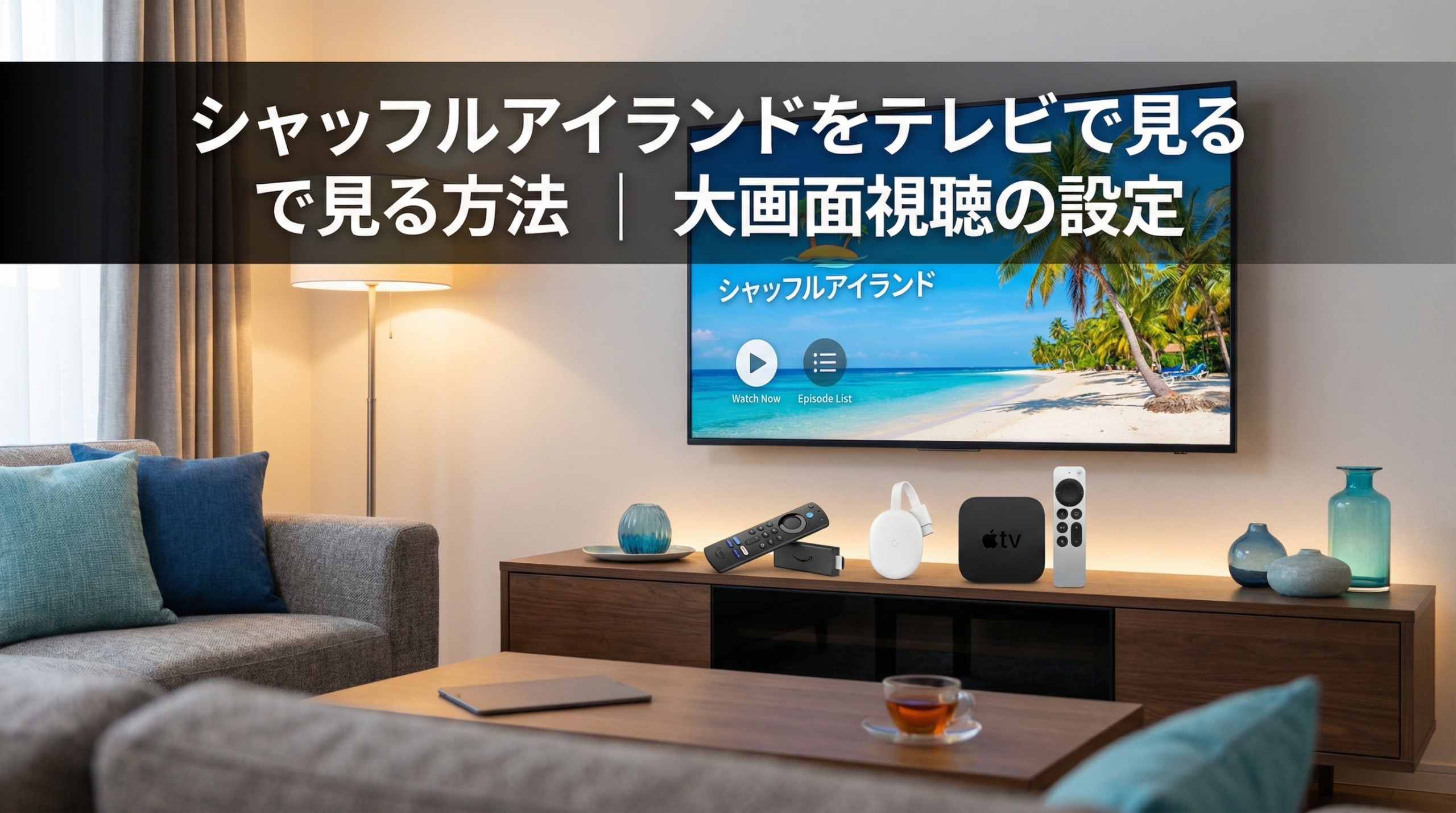
テレビでABEMAを視聴する際に音が出ない場合は、接続方法によって対処法が異なります。ここではよく使われるデバイスごとに解説します。
まず、テレビ本体のスピーカー設定を確認してください。テレビの設定メニューから「サウンド」や「オーディオ出力」の項目を開き、スピーカー出力が正しく設定されているか確認します。外部スピーカーやサウンドバーを接続している場合は、音声出力先がそちらに切り替わっていないかもチェックしましょう。
外部デバイス(ストリーミング端末など)を使用している場合は、デバイスの設定画面から「ディスプレイとサウンド」→「オーディオ出力」の順に進み、テレビスピーカーがオンになっているか確認してください。音声出力設定を「PCM」に変更することで解決するケースも多く報告されています。
接続端子の差し直しも有効な手段です。デバイスを一度取り外してから再度接続することで、接触不良が改善される場合があります。テレビのHDMI端子が複数ある場合は、別の端子に差し替えてみるのも効果的です。なお、HDMI ARC端子と通常のHDMI端子で動作が異なることがあるため、両方試してみることをおすすめします。
テレビでのABEMA視聴全般のトラブルについては、ABEMAをテレビで見れない時の対処法|Fire TV/Chromecast/スマートTV別の記事でも詳しく解説しています。
ABEMAで音ズレする時の対処法
音は出るものの映像とタイミングがずれてしまう「音ズレ」も、ABEMA視聴時によくあるトラブルの一つです。音ズレの原因と解決策を見ていきましょう。
音ズレの主な原因
ABEMAで音ズレが発生する主な原因は、通信環境の不安定さです。インターネット配信では映像データと音声データを別々に処理してストリーミングするため、通信速度が低下するとどちらか一方の読み込みが遅れ、結果としてズレが生じます。特にWi-Fiが不安定な環境や、混雑する時間帯に発生しやすい傾向があります。
また、端末のスペック不足やメモリの圧迫も原因になり得ます。バックグラウンドで多くのアプリが動作していると、再生処理が追いつかず音ズレが起こりやすくなります。
音ズレの解消方法
音ズレを感じたら、まず画面を更新(リロード)してみましょう。パソコンならキーボードの「F5」キーを押す、スマホアプリなら一度別のチャンネルに移動してから元の番組に戻ることで、ストリーミングが再読み込みされて改善します。
それでも改善しない場合は、ABEMAアプリを一度完全に終了してから再起動してください。バックグラウンドで動いている他のアプリも終了させると、端末の処理能力に余裕が生まれて音ズレが解消されやすくなります。
通信環境を改善することも重要です。Wi-Fiルーターの再起動、ルーターとの距離を近づける、5GHz帯に切り替えるといった対策が効果的です。モバイルデータ通信で視聴している場合は、安定したWi-Fi環境への切り替えを検討してみてください。
なお、ABEMAはインターネット配信の仕組み上、地上波テレビ放送と比べて約30秒〜1分程度の遅延が生じます。これはすべてのユーザーに共通する仕様であり、ユーザー側での解消は難しい点については理解しておきましょう。
それでも解決しない時の追加チェックポイント
端末別の基本対処法を試しても音声トラブルが解決しない場合は、以下の追加チェックポイントを確認してみてください。
アプリのアップデートを確認する
ABEMAアプリが最新バージョンでない場合、音声を含む様々な不具合が発生することがあります。アプリストアでABEMAアプリのアップデートが配信されていないか確認し、最新版に更新しましょう。古いバージョンのままだと、最新の配信仕様に対応できずトラブルの原因になることがあります。
キャッシュを削除する
長期間アプリを使用していると、キャッシュデータが蓄積して動作が不安定になることがあります。スマホの場合は「設定」→「アプリ」→「ABEMA」からキャッシュを削除できます。パソコンの場合はブラウザのキャッシュをクリアしてからABEMAにアクセスし直してみてください。
端末のOSを更新する
端末のOSが古いバージョンのままだと、ABEMAアプリとの互換性に問題が生じる場合があります。端末の設定からソフトウェアアップデートを確認し、最新のOSにアップデートしましょう。
他のアプリでの音声を確認する
ABEMA以外のアプリや動画サイトで音声が正常に再生されるか確認してみてください。他のアプリでも音が出ない場合は、ABEMA側ではなく端末自体に問題がある可能性が高いです。その場合は端末のサウンド設定を総合的に見直す必要があります。
ABEMAに問い合わせる
すべての対処法を試しても改善しない場合は、ABEMA側のシステム障害や配信の不具合の可能性があります。ABEMAヘルプページのチャットサポートから問い合わせてみましょう。問い合わせ時には、使用している端末名、OSのバージョン、アプリのバージョン、具体的な症状を伝えるとスムーズに対応してもらえます。
また、ログイン自体に問題がある場合や、視聴そのものができない場合はABEMAにログインできない・視聴できない時の対処法|原因別チェックリスト【2026年最新】も参考にしてみてください。
口コミ・評判|ABEMAの音声トラブルに関するユーザーの声
実際にABEMAで音声トラブルを経験したユーザーの声を調べてみると、多くの方が簡単な操作で問題を解決できていることがわかります。
「マナーモードを解除したら普通に音が出た。アプリ内にもマナーモード連動の設定があるなんて知らなかった」という声は非常に多く見られます。スマホユーザーにとって、ABEMAアプリ独自の「マナーモード時に音声をOFFにする」設定は見落としがちなポイントです。
また、テレビで視聴している方からは「音声出力をPCMに変更したら音が出るようになった」「HDMI端子を差し替えたら直った」という報告もあります。外部デバイスを使ったテレビ視聴では、音声フォーマットの設定が原因になるケースが少なくないようです。
音ズレに関しては「アプリを再起動したら直った」「Wi-Fiルーターを再起動したら改善した」という声が多い一方で、「ライブ配信中のズレは仕様みたいで諦めている」という意見も見られます。リアルタイム配信の遅延はインターネット配信の構造上避けられないため、この点は理解した上で利用する必要があります。
全体的に見ると、ABEMAの音声トラブルは「端末の基本設定を見直す」「アプリや端末を再起動する」という比較的シンプルな対処で解決できるケースがほとんどです。深刻なシステム障害でない限り、この記事で紹介した方法を順番に試していけば解決に至ることが多いでしょう。
\ 初回2週間無料実施中 /
こんな人におすすめ|この記事が役立つ方
この記事は、以下のような状況の方に特に参考になる内容です。
ABEMAで番組を再生したのに音が聞こえず困っている方、映像と音声のタイミングがズレていてストレスを感じている方、スマホでABEMAを見ているけど音量を上げても音が出ない方、テレビにストリーミングデバイスを接続してABEMAを見ているが音声だけ出ない方、パソコンのブラウザでABEMAを開いたら無音だった方、ワイヤレスイヤホンでABEMAを聴いているが音が途切れる方など、ABEMAの音声に関するあらゆるトラブルを抱えている方が対象です。
どの端末を使っていても、この記事のチェックリストに沿って確認すれば、原因の特定と解決がスムーズにできるはずです。
ABEMAプレミアムで快適に視聴するメリット
ABEMAは無料でも多くのコンテンツを楽しめますが、ABEMAプレミアム(月額1,180円・税込)に加入することで、視聴体験がさらに快適になります。
ABEMAプレミアムの大きなメリットの一つが「見逃し配信」への対応です。音声トラブルで番組の途中が聞けなかった場合でも、ABEMAプレミアムならビデオ機能で後から見直すことができます。リアルタイムの配信中に音ズレが発生して内容を聞き逃してしまっても、後からビデオで確認できるのは安心です。
また、ABEMAプレミアムではダウンロード機能が使えるため、事前に番組をダウンロードしておけば、通信環境に左右されずにオフラインで再生できます。Wi-Fi環境が不安定で音ズレが頻発するという方は、ダウンロードしてから視聴するという方法も有効です。
さらに、ABEMAプレミアムは広告なしで視聴できるため、広告挿入のタイミングで音声が途切れたり遅延が発生したりする心配もありません。初回は2週間の無料体験が用意されているので、まだ試したことがない方は気軽に体験してみてください。
ABEMAプレミアムの支払い方法について詳しく知りたい方は、ABEMAプレミアムの支払い方法一覧|クレカなしで登録するには?【2026年2月最新】もあわせてご覧ください。
関連するトラブルシューティング記事
ABEMAの音声トラブル以外にも、視聴に関する様々な問題を解決する記事を用意しています。
ログインや視聴自体ができないトラブルでお困りの方は、ABEMAにログインできない・視聴できない時の対処法|原因別チェックリストで原因と解決策をまとめていますので参考にしてください。
テレビでABEMAが映らない・アプリが起動しないなどのトラブルについては、ABEMAをテレビで見れない時の対処法|Fire TV/Chromecast/スマートTV別で端末別に詳しく解説しています。
なお、ABEMAだけでなく他の動画配信サービスにも興味がある方は、ジャンルに合わせた配信サービスの比較もおすすめです。アニメ作品をお得に楽しみたい方はブルーロック 第1期はDMM TVで全24話見放題!配信状況・あらすじ・口コミまとめ【2026年2月最新】などの記事も参考になります。
よくある質問(FAQ)
Q. ABEMAでマナーモードなのに音を出す方法はありますか?
はい、あります。ABEMAアプリの「マイページ」→「設定」から「マナーモード時に音声をOFFにする」の設定をオフに変更してください。この設定をオフにすれば、端末がマナーモードでもABEMAの音声が再生されます。ただし、周囲の環境に配慮して使い分けることをおすすめします。
Q. パソコンでABEMAの音量を調整するショートカットキーはありますか?
パソコン版のABEMAでは、キーボードの「M」キーを押すことでミュート(消音)のオン・オフを切り替えることができます。再生画面を一度クリックしてからキーを押すと確実に動作します。音量の細かい調整については、画面上のボリュームスライダーを使うか、パソコン本体の音量設定で行ってください。
Q. テレビでABEMAを見ていて音声出力設定の「PCM」とは何ですか?
PCMとは音声データの変換方式の一つで、非圧縮のデジタル音声信号です。ストリーミングデバイスとテレビの音声フォーマットが合っていないと音が出ないことがあるため、音声出力設定を「PCM」に変更すると改善するケースが多いです。設定メニューの「ディスプレイとサウンド」→「オーディオ出力」から変更できます。
Q. ABEMAの音ズレはライブ配信だけで起きますか?
いいえ、ライブ配信だけでなくビデオ(見逃し配信やオンデマンド)でも音ズレが起きることがあります。ただし、ビデオの場合は画面を更新したりアプリを再起動したりすることで比較的簡単に解消できます。ライブ配信の場合はインターネット配信の仕組み上、地上波と比べて遅延が発生するのは避けられません。
Q. ワイヤレスイヤホンでABEMAを聴くと音が遅れるのはなぜですか?
ワイヤレスイヤホンはケーブル接続と異なり、音声データの送受信にわずかな遅延が生じます。これはABEMAに限らず、すべての動画アプリで起こり得る現象です。対策としては、遅延の少ないコーデック(aptXやAACなど)に対応したイヤホンを使用するか、有線イヤホンに切り替えることで改善できます。
Q. ABEMAアプリを再インストールすると設定はリセットされますか?
はい、アプリを削除して再インストールすると、アプリ内の設定やキャッシュはすべてリセットされます。ただし、ABEMAのアカウントにログインし直せば、ABEMAプレミアムの契約状況やマイリストなどのアカウントに紐づいた情報は復元されます。再インストールは最終手段として試してみてください。
Q. ABEMAで特定の番組だけ音が出ないのはどうして?
特定の番組だけ音が出ない場合は、配信側の一時的な技術的問題が原因の可能性があります。他の番組で音声が正常に再生されるか確認してみてください。問題が特定の番組に限定される場合は、ABEMAのヘルプページから報告することで改善につながることがあります。時間を置いてから再度試してみるのも有効です。
まとめ|ABEMAの音声トラブルは落ち着いて一つずつ確認しよう
ABEMAで音が出ない・音ズレする問題は、多くの場合、端末の設定やアプリの状態を見直すことで解決できます。スマホならマナーモードとアプリ内設定の確認、パソコンならミュート設定とブラウザの再起動、テレビなら音声出力設定とHDMI接続の確認が最優先のチェックポイントです。音ズレについては画面の更新やアプリの再起動、通信環境の改善が有効です。
それでも解決しない場合は、アプリのアップデート、キャッシュ削除、OSの更新、アプリの再インストールと段階的に対処していきましょう。ABEMAプレミアムの見逃し配信やダウンロード機能を活用すれば、音声トラブルが発生した番組も後から快適に楽しめます。まだ試していない方は、初回2週間の無料体験からぜひ始めてみてください。
\ 初回2週間無料実施中 /