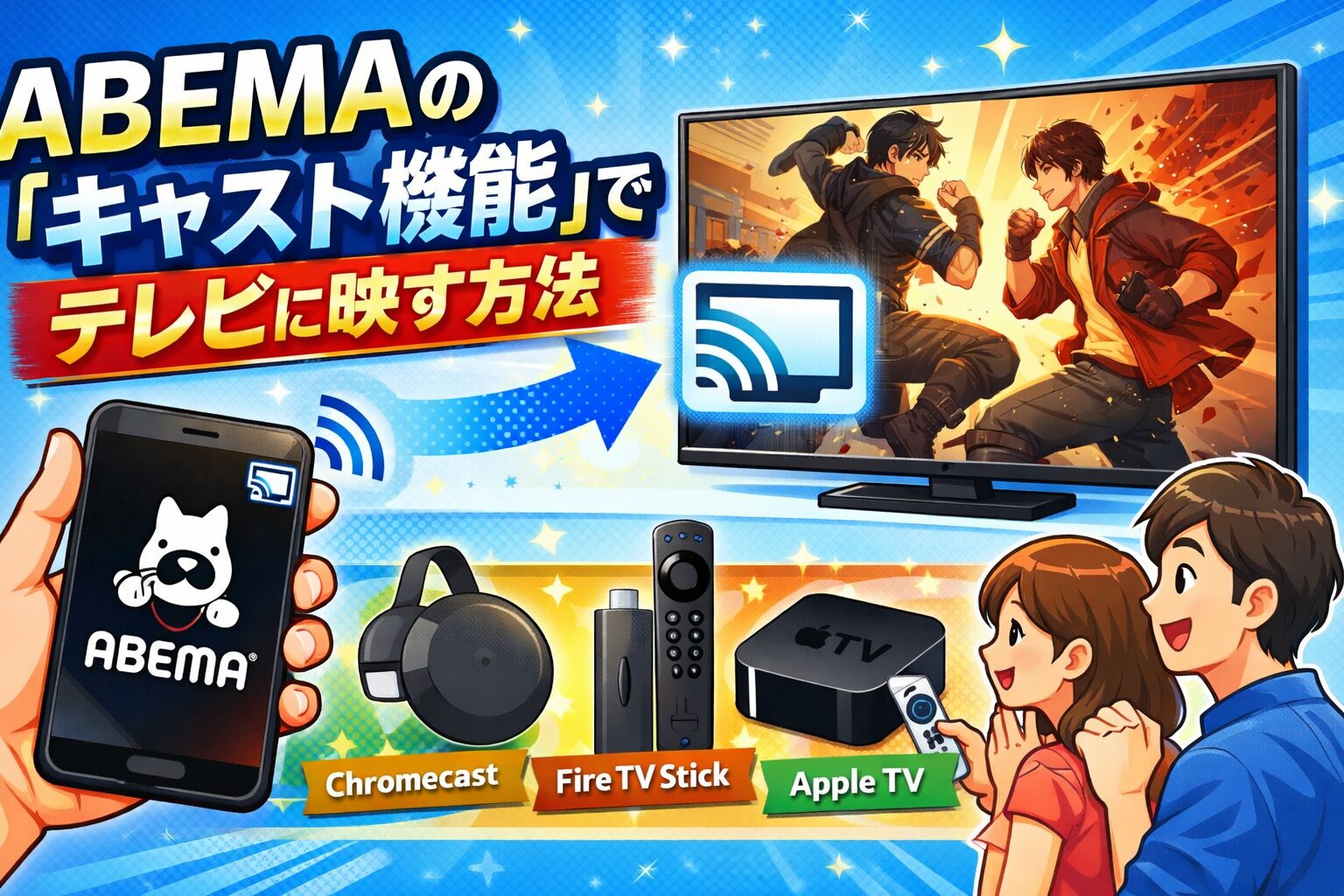
ABEMAの「キャスト機能」を使えば、スマホやタブレットの画面をテレビの大画面に映し出して、迫力ある映像体験を楽しめます。この記事では、Chromecast・Fire TV Stick・Apple TVなどのデバイス別にキャストの手順をわかりやすく解説し、うまくいかないときの対処法もまとめました。
【結論】ABEMAのキャスト機能はChromecast対応!Fire TV Stickなら直接アプリで視聴もOK
ABEMAのキャスト機能は、Chromecastシリーズに対応しています。ABEMAアプリの画面右上に表示されるキャストアイコンをタップするだけで、スマホの映像をテレビに飛ばすことが可能です。また、Fire TV StickやApple TV、Android TV搭載スマートテレビなら、テレビ本体にABEMAアプリを直接インストールして視聴できます。いずれの方法でも、無料コンテンツであればABEMAプレミアムに加入していなくても大画面で楽しめます。プレミアム限定作品をテレビで見たい場合は、ABEMAプレミアム(月額960円・税込、初回2週間無料)への加入が必要です。
ABEMAのキャスト機能とは?基本情報まとめ
| 機能名 | キャスト機能(Chromecast連携) |
|---|---|
| 対応デバイス | Chromecast(第2世代以降)、Chromecast with Google TV、Google TV Streamer |
| 対応スマホOS | iOS(iPhone/iPad)、Android |
| 必要なもの | ABEMAアプリ(最新版)、Wi-Fi環境、HDMI端子付きテレビ |
| 料金 | 無料コンテンツは無料のまま視聴可能。プレミアム限定作品はABEMAプレミアム(月額960円・税込)が必要 |
| 無料体験 | 初回2週間無料 |
| キャスト以外のテレビ視聴方法 | Fire TV Stick、Apple TV、Android TV搭載スマートテレビ、HDMIケーブル有線接続 |
まず押さえておきたいのが、「キャスト」と「ミラーリング」の違いです。キャストとは、スマホのABEMAアプリからChromecastなどのデバイスに映像データを送信し、テレビ側で直接再生する仕組みのことです。スマホは「リモコン」のような役割になるため、キャスト中にスマホで別のアプリを使っても映像が途切れません。一方、ミラーリングはスマホの画面をそのままテレビに複製する方法で、スマホを操作するとテレビの表示も変わります。ABEMAのキャスト機能はChromecast向けに提供されており、操作中もスマホが自由に使える点が大きなメリットです。
【デバイス別】ABEMAをテレビにキャスト・出力する5つの方法
ABEMAをテレビの大画面で楽しむ方法は大きく分けて5つあります。ここでは、それぞれの方法を手順付きで解説します。なお、各方法の詳しい比較についてはABEMAをテレビで見る方法は全部で7つ|Fire TV Stick・Chromecast・スマートTV対応まとめ【2026年2月最新】でさらに詳しくまとめています。
方法1:Chromecastでキャストする(ABEMAのキャスト機能を使う本命)
ABEMAアプリに搭載された「キャスト機能」を直接利用できるのが、GoogleのChromecastシリーズです。Chromecast with Google TVやGoogle TV Streamerであれば、テレビ側にABEMAアプリを直接インストールして視聴することもできます。
Chromecastでキャストする手順は非常にシンプルです。まず、ChromecastをテレビのHDMI端子に挿し込み、電源ケーブルをコンセントに接続します。次に、Google Homeアプリを使って初期設定(セットアップ)を行い、ChromecastとスマホをWi-Fiに接続します。このとき、スマホとChromecastが同じWi-Fiネットワークに接続されていることが必須です。セットアップが完了したら、スマホでABEMAアプリを起動します。画面右上にキャストアイコン(テレビの形をしたマーク)が表示されるので、それをタップしてChromecastを選択すれば、テレビへの映像出力が開始されます。
なお、Chromecast with Google TVやGoogle TV Streamerをお使いの場合は、テレビ側のGoogle TVホーム画面からABEMAアプリを検索・インストールし、リモコン操作で直接視聴する方法もあります。この場合はスマホすら不要で、テレビだけで完結します。
方法2:Fire TV Stickで視聴する(最もおすすめ)
コストパフォーマンスと使いやすさで最もおすすめなのが、AmazonのFire TV Stickです。Fire TV StickはテレビのHDMI端子に挿し込み、付属のリモコンで操作するストリーミングデバイスで、ABEMA以外にもAmazonプライム・ビデオ、Netflix、TVerなど主要な動画配信サービスにほぼすべて対応しています。
使い方は簡単で、Fire TV StickをテレビのHDMI端子に挿し、電源を入れてWi-Fiに接続したら、ホーム画面から「ABEMA」を検索してアプリをインストールするだけです。あとはリモコンで操作して好きな番組を選ぶだけなので、スマホとの連携やキャスト設定は不要です。
Fire TV Stickの現行ラインナップは、エントリーモデルのFire TV Stick HD(6,980円)、4K対応のFire TV Stick 4K Select(7,980円)、ハイエンドのFire TV Stick 4K Max(9,980円)などがあります。ABEMAの視聴だけが目的なら、HD画質のエントリーモデルでも十分快適に楽しめます。Amazonのセール時にはさらにお買い得になることも多いので、急ぎでなければセール時期を狙うのも手です。
方法3:Apple TVで視聴する
Apple製品をメインで使っている方には、Apple TVという選択肢もあります。Apple TV(第4世代以降)にはApp Storeが搭載されているため、ABEMAアプリを直接インストールしてリモコンで操作可能です。Apple TV 4KであればHDR対応の高画質で楽しめます。
手順は、Apple TVのメインメニューからApp Storeを起動し、「ABEMA」と検索してアプリをダウンロード。インストールが完了したらアプリを起動するだけです。Apple IDでABEMAプレミアムに加入している場合は、アプリ内でログインすればプレミアムコンテンツもテレビで視聴できます。
Apple TVの第3世代以前のモデルにはApp Storeがないため、ABEMAアプリをインストールできません。その場合は、iPhoneやiPadのAirPlay機能を使ってミラーリングすることでテレビに映すことが可能です。
方法4:スマートテレビ(Android TV / Google TV搭載)で直接見る
近年販売されているテレビの多くは、Android TVやGoogle TVなどのOSを搭載した「スマートテレビ」です。ソニーのBRAVIA、シャープのAQUOS、TCL、ハイセンスなど主要メーカーの多くのモデルが対応しています。また、FUNAIのFire TV搭載テレビも対応しています。
スマートテレビの場合、テレビのホーム画面からアプリストアを開き、ABEMAアプリをインストールするだけで視聴開始できます。外部デバイスを追加購入する必要がないため、すでにスマートテレビをお持ちの方にとっては最もお手軽な方法です。お使いのテレビが対応しているかどうかは、テレビのホーム画面でアプリストアを確認してみてください。
方法5:HDMIケーブルで有線接続する
Wi-Fi環境が不安定な方や、とにかくシンプルに接続したい方には、HDMIケーブルによる有線接続もあります。スマホやパソコンとテレビをHDMIケーブルで直接つなぐことで、画面をそのままテレビに映し出せます。
iPhoneの場合は「Lightning – Digital AVアダプタ」または「USB-C – Digital AV マルチポートアダプタ」(iPhone 15以降)とHDMIケーブルが必要です。Androidの場合はUSB-C to HDMIケーブル、またはUSB-CからHDMIへの変換アダプタを使います。パソコンならHDMI端子があればケーブル1本でOKです。
有線接続のメリットは、Wi-Fi環境に左右されず安定した映像が楽しめる点です。デメリットとしては、ケーブルの長さに制約があることや、接続中はスマホを自由に使えない点(ミラーリングと同じ仕組みのため)が挙げられます。
Amazonで「iPhone HDMI 変換アダプタ」を探す
なお、Fire TV Stickやスマートテレビの設定手順をさらに詳しく知りたい方は、ABEMAをテレビで見る方法4選|Fire TV Stick・スマートテレビの設定手順も参考にしてみてください。
ABEMAキャスト機能の3つの魅力ポイント
スマホがリモコン代わりになる手軽さ
Chromecastを使ったキャストの最大の魅力は、普段使い慣れたスマホがそのままリモコンになることです。番組検索、再生、一時停止、音量調整など、すべてスマホのABEMAアプリから操作できます。しかもキャスト中はスマホで別のアプリを使えるため、テレビでABEMAを流しながらスマホでSNSをチェックする、といった使い方も可能です。
追加機器が最小限で済む
すでにChromecastをお持ちなら、追加購入は不要。ABEMAアプリとWi-Fi環境さえあれば、今すぐテレビの大画面でABEMAを楽しめます。Fire TV Stickの場合もテレビに挿すだけで、複雑な配線や設定は必要ありません。
スポーツやライブ配信を大画面で楽しめる
ABEMAはMLBやサッカー、格闘技などのスポーツ中継が豊富で、大画面で観る迫力は格別です。恋愛リアリティーショーやバラエティも、友人や家族と一緒にテレビで観ると盛り上がりが段違い。キャスト機能を使ってリビングのテレビに映せば、スマホの小さな画面では味わえないエンタメ体験が手に入ります。
口コミ・評判|ABEMAのキャスト機能をテレビで使っているユーザーの声
ポジティブな口コミ
テレビの大画面でABEMAを楽しんでいるユーザーからは、満足の声が多く寄せられています。AV Watchのレビューでは「Fire TVを使って大画面テレビに映し出してみると、やはり見やすさはグッと増す」と評価されており、スマホとは別次元の快適さが実感されています。
また、Amazonのレビューでは「接続簡単!私はアマプラ・Abema・TVerが見たい…ということで購入。TVの地上波はほとんど見ていなかったので毎日こちらがフル活用です!機械音痴でも簡単にできた」という声もあり、設定に不安を感じている方でも問題なく使えていることがわかります。
みん評の口コミでは「一人暮らしで家にテレビを置いていないのですが、ABEMAがあればテレビは不要かなぁと思います」という声や、「主にテレビで配信を見ています。地上波では放送していない韓国ドラマや台湾ドラマ、海外のバラエティも放送していて、いつもどれを見ようか悩んでます」といった声もあり、ABEMAとキャストデバイスの組み合わせが新しいテレビライフのスタンダードになりつつあることが伺えます。
ネガティブな口コミ・注意点
一方で、接続トラブルに関する報告も見られます。Yahoo!知恵袋では「AbemaTVでクロームキャスト使ってテレビに繋げようとしたんですけどテレビに映らなくてすぐキャスト切れちゃう」「TVerとABEMAがChromecastでキャストできません。キャストのマークは押せて通信はしている表示にはなるのですがいくら待っても映りません」といった声がありました。これらのトラブルは多くの場合、Wi-Fi設定やデバイスの再起動で解決できます(対処法は次のセクションで詳しく解説します)。
また、Chromecast第1世代はサポートが終了しているため、ABEMAのキャスト機能が使えません。お持ちのChromecastが第1世代の場合は、Chromecast with Google TVやFire TV Stickなど新しいデバイスへの買い替えを検討しましょう。
キャストできない・映らないときのトラブル対処法
ABEMAのキャスト機能がうまく動かないとき、慌てる必要はありません。ほとんどのトラブルは以下の手順で解決できます。
キャストアイコンが表示されない場合
ABEMAアプリの画面右上にキャストアイコンが出ない場合は、まずスマホとChromecastが同じWi-Fiネットワークに接続されているか確認してください。ルーターの2.4GHz帯と5GHz帯で別のSSID(ネットワーク名)が設定されていると、別ネットワーク扱いになりキャストアイコンが表示されないことがあります。両方のデバイスを同じSSIDに接続し直しましょう。
iPhoneの場合は追加の確認が必要です。iOS 14以降では、ABEMAアプリに「ローカルネットワーク」の許可を与える必要があります。iPhoneの「設定」→「プライバシーとセキュリティ」→「ローカルネットワーク」から「ABEMA」をONにしてください。これをONにしないと、同じWi-Fiに接続していてもChromecastを検出できません。
キャストが途中で切れる・映像が止まる場合
キャストが頻繁に途切れる場合は、Wi-Fiの電波状況が原因であることがほとんどです。ルーターとテレビ(Chromecast)の距離が遠い場合は、ルーターの位置を調整するか、5GHz帯のWi-Fiに接続してみてください。5GHz帯は2.4GHz帯に比べて通信速度が速く、電子レンジなどの干渉を受けにくいため、動画ストリーミングに向いています。
それでも改善しない場合は、ABEMAアプリの再起動、スマホの再起動、Chromecastの再起動、Wi-Fiルーターの再起動を順番に試してみてください。ABEMAの公式ヘルプでもこの手順が推奨されています。
Fire TV StickでABEMAが映らない場合
Fire TV StickでABEMAアプリが正常に動作しない場合は、アプリのキャッシュクリアとアップデートの確認が有効です。Fire TV Stickの「設定」→「アプリケーション」→「インストール済みアプリケーションを管理」→「ABEMA」からキャッシュを削除できます。それでもダメな場合は、ABEMAアプリのアンインストール→再インストールを試しましょう。
こんな人におすすめ!ABEMAのキャスト機能・テレビ視聴
ABEMAをテレビの大画面で楽しむ方法は、以下のような方にぴったりです。
スマホの小さな画面だと目が疲れてしまう方や、スポーツ中継やライブ配信を迫力ある大画面で観たい方にとって、キャスト機能は最適な解決策です。家族や友人と一緒にABEMAを楽しみたい方も、テレビに映すだけでリビングがエンタメ空間に変わります。
また、地上波テレビをほとんど見なくなったけれど、テレビモニター自体は持っているという方にもおすすめです。Fire TV StickやChromecastを接続するだけで、ABEMAをはじめとする動画配信サービスが使え、テレビが新しいメディアデバイスとして生まれ変わります。
すでにChromecastやFire TV Stickを持っていて他の動画サービスに使っている方は、追加費用ゼロでABEMAのテレビ視聴を始められます。まだお持ちでない方は、コスパ抜群のFire TV Stick HD(6,980円)がエントリーモデルとして最適です。
ABEMAプレミアムに加入してテレビ視聴するメリット
ABEMAの無料コンテンツだけでもテレビで楽しめますが、ABEMAプレミアムに加入するとテレビ視聴の体験がさらに充実します。
まず、広告が非表示になります。無料プランでは番組の途中にCMが入りますが、プレミアム会員なら広告なしで番組に集中できます。テレビの大画面で映画やドラマを観ているときに広告で中断されないのは、想像以上に快適です。広告なしの快適さについて詳しく知りたい方はABEMAの「広告なし」プランの快適さ|CMカットのメリットもチェックしてみてください。
次に、見逃し配信の対象作品が大幅に増えます。無料プランではリアルタイム視聴が基本ですが、プレミアムなら放送後の番組もいつでも好きなタイミングで視聴可能です。「追っかけ再生」機能で放送中の番組を最初から見ることもできます。
さらに、プレミアム限定の独占コンテンツにアクセスできるようになります。恋愛リアリティーショーの未公開映像やオリジナルドラマなど、テレビの大画面で観ると一層楽しめるコンテンツが揃っています。
ABEMAプレミアムは月額960円(税込)で、初回2週間は無料でお試しできます。支払い方法はクレジットカード、キャリア決済、App Store決済、Google Play決済など複数に対応しています。支払い方法の詳しい比較はABEMAの支払い方法まとめ|クレカ/キャリア/Apple/Googleの違いをご覧ください。
よくある質問(FAQ)
Q. ABEMAのキャスト機能は無料で使えますか?
はい、ABEMAの無料コンテンツであればキャスト機能も無料で利用できます。Chromecastなどのキャスト対応デバイスとWi-Fi環境があれば、ABEMAプレミアムに加入していなくてもテレビの大画面で視聴可能です。ただし、プレミアム限定コンテンツをテレビで見るにはABEMAプレミアム(月額960円・税込)への加入が必要です。
Q. iPhoneからABEMAをテレビにキャストできますか?
iPhoneからChromecastへのキャストは可能です。ABEMAアプリを起動すると画面右上にキャストアイコンが表示されるので、タップしてChromecastを選択してください。ただし、iOS 14以降ではiPhoneの「設定」→「プライバシーとセキュリティ」→「ローカルネットワーク」でABEMAを許可する必要があります。また、Apple TVを使う場合はAirPlayでの接続も可能です。
Q. Fire TV StickとChromecast、ABEMAを見るならどちらがおすすめ?
総合的に見ると、Fire TV Stickがおすすめです。Fire TV Stickならテレビ側にABEMAアプリを直接インストールでき、付属リモコンで操作できるためスマホが不要です。Chromecastのキャスト機能はスマホがリモコン代わりになる手軽さが魅力ですが、スマホのバッテリー消費やWi-Fi依存度がやや高い点がデメリットです。すでにどちらかをお持ちなら、買い足す必要はありません。
Q. キャスト中にスマホで別のアプリを使えますか?
Chromecastへのキャストの場合は可能です。キャストはスマホからChromecastに映像データの再生指示を送る仕組みなので、スマホ側でABEMAアプリを閉じても映像は途切れません。LINEやSNSを確認しながらテレビでABEMAを楽しめます。ただし、HDMIケーブルによる有線接続(ミラーリング)の場合は、スマホの画面がそのままテレビに映るため、アプリを切り替えるとテレビの表示も変わってしまいます。
Q. ABEMAをテレビで見るとき、画質は落ちますか?
Wi-Fi環境が安定していれば、画質が大きく落ちることはありません。Chromecastのキャストでは、ABEMAのサーバーからChromecastが直接映像を受信するため、スマホの性能に依存しません。より安定した画質を求める場合は、Wi-Fiルーターの5GHz帯に接続することをおすすめします。Fire TV Stick 4KやApple TV 4Kを使えば、対応コンテンツは4K画質で楽しめます。
Q. Nintendo SwitchでABEMAは見られますか?
Nintendo Switch単体ではABEMAアプリに対応しておらず、視聴できません。ABEMAをテレビで見たい場合は、Fire TV Stick、Chromecast、Apple TV、スマートテレビ、またはHDMIケーブルでのスマホ・PC接続をご利用ください。
Q. ABEMAプレミアムの無料体験中でもテレビで視聴できますか?
はい、無料体験期間中も有料会員とまったく同じ機能が使えます。キャスト機能はもちろん、広告非表示、見逃し配信、追っかけ再生など、すべてのプレミアム機能をテレビの大画面で体験できます。無料期間中に解約すれば料金は一切かかりません。
まとめ|ABEMAのキャスト機能でテレビ視聴を始めよう
ABEMAのキャスト機能を使えば、Chromecastを通じてスマホの映像を簡単にテレビの大画面に映し出すことができます。また、Fire TV StickやApple TV、スマートテレビであれば、ABEMAアプリを直接インストールしてリモコン操作で快適に視聴可能です。
テレビの大画面で観るABEMAは、スマホとはまるで別物の体験です。スポーツ中継の臨場感、ドラマや映画への没入感、バラエティをみんなで楽しむワイワイ感。キャスト機能を活用して、ABEMAの楽しみ方をアップグレードしてみてください。
ABEMAプレミアムなら広告なし・見逃し配信対応で、テレビ視聴がさらに快適になります。初回2週間は無料で試せるので、まずは気軽に体験してみてはいかがでしょうか。
