ABEMAにログインできない、動画が再生されない――そんなトラブルに今まさに直面していませんか?この記事では、ABEMAの「ログインできない」「視聴できない」症状について、原因別のチェックリストと具体的な対処法を網羅的に解説します。端末別・エラーメッセージ別に整理しているので、あなたの状況に合った解決策がすぐに見つかります。
結論:ABEMAのトラブルは9割が5つの基本対処で解決できる
ABEMAにログインできない・視聴できないときは、まず「端末の再起動」「アプリの再起動」「キャッシュの削除」「通信環境の確認」「推奨環境の確認」の5つを順番に試してください。これだけで大半のトラブルは解消します。それでも解決しない場合は、本記事で紹介するエラーメッセージ別・端末別の対処法を参考にしてください。
ABEMAプレミアムなら見逃し配信・ダウンロード視聴にも対応
月額960円(税込)/初回2週間無料でお試しOK
※無料体験期間中に解約すれば料金は一切かかりません
ABEMAの基本情報と料金プラン
| 項目 | 内容 |
|---|---|
| サービス名 | ABEMA(アベマ) |
| 運営会社 | 株式会社AbemaTV(サイバーエージェント+テレビ朝日の共同出資) |
| 料金プラン(広告なし) | ABEMAプレミアム:月額960円(税込) |
| 無料体験 | 初回2週間無料 |
| 対応デバイス | iPhone/iPad、Androidスマホ・タブレット、PC(Windows・Mac)、Fire TV Stick、Apple TV、Android TV、Chromecast、Nintendo Switch、スマートTV各社 |
| ログイン方式 | メールアドレス+パスワード、ワンタイムパスワード、QRコード |
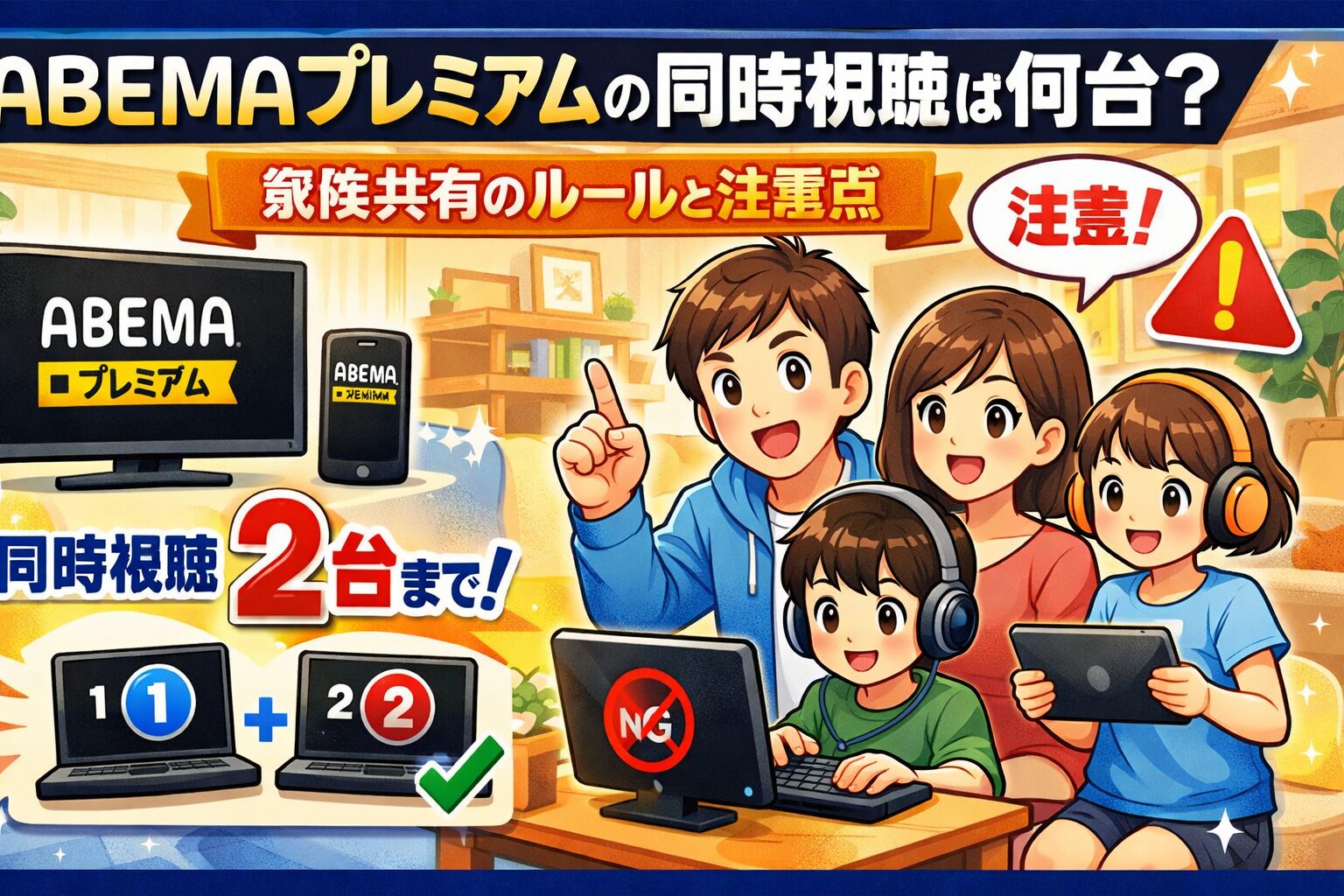
| 同時視聴 | ABEMAプレミアム:最大2台 |
| ダウンロード機能 | あり(iOS/Androidアプリ対応) |
| 公式ヘルプ | https://help.abema.tv/hc/ja |
ABEMAにログインできない・視聴できない主な原因
ABEMAのトラブルは、大きく分けて「ログイン関連」と「視聴・再生関連」の2種類に分かれます。さらに細かく見ると、通信環境の問題、端末・アプリの問題、アカウントの問題、ABEMAのサービス側の問題、そして地域制限の問題の5つのカテゴリに整理できます。それぞれの原因について、具体的な症状と対処法を順番に見ていきましょう。
【チェックリスト①】通信環境が原因のトラブル
ABEMAの動画が再生できない原因として最も多いのが、通信環境の問題です。Wi-Fiの電波が弱い、回線が混雑している、モバイルデータ通信の速度制限がかかっているなどのケースが該当します。
症状
動画がくるくる回ったまま再生されない、途中で止まる(フリーズする)、画面が真っ黒になる、画質が極端に悪くなる――これらの症状が出ている場合は、まず通信環境を疑いましょう。
対処法
まずWi-Fiルーターを再起動してみてください。ルーターの電源を抜いて30秒ほど待ち、再度電源を入れるだけで改善することが多いです。モバイルデータ通信を使っている場合はWi-Fiに切り替える、逆にWi-Fiが不安定な場合はモバイルデータ通信に切り替えることで問題が解消するケースもあります。速度制限がかかっていないか、契約プランのデータ容量を確認することも大切です。ABEMAの動画視聴には、安定した3Mbps以上の通信速度が目安になります。
なお、PCでWi-Fiを使っている場合は、可能であれば有線LAN接続に切り替えると通信がより安定します。通信環境に左右されずに視聴したい方は、ABEMAプレミアムのダウンロード機能を使ったオフライン視聴も検討してみてください。
【チェックリスト②】端末・アプリが原因のトラブル
通信環境に問題がなければ、次に確認すべきは端末やアプリの状態です。OSのバージョンが古い、アプリが最新でない、キャッシュが溜まっているなど、端末側の原因で視聴できなくなるケースも非常に多いです。
推奨環境の確認
ABEMAを快適に利用するためには、公式が定めるサポートデバイス・環境を満たしている必要があります。2026年2月現在の推奨環境は以下のとおりです。
| デバイス | 推奨環境 |
|---|---|
| iPhone/iPad | iOS 16.0以降(iOS 15は2025年9月にサポート終了) |
| Androidスマホ・タブレット | Android 7.0以降 |
| Fireタブレット | Fire OS 6.0以降 |
| PC(Windows) | Windows 8.1以降、Microsoft Edge最新版またはGoogle Chrome最新版 |
| PC(Mac) | Mac OS X 10.10以降、Safari最新版またはGoogle Chrome最新版 |
| Fire TV | Fire TVシリーズ(2019年以降)、Fire OS 6以降 |
| Apple TV | 第4世代以降、tvOS 16.0以降 |
| Android TV | Android 6.0以降(Android 5.x系は2025年11月にサポート終了) |
特に注意が必要なのが、2025年に実施されたサポート終了です。iOS 15は2025年9月、Android TV「Android 5.0/5.1」およびFire TV「Fire OS 5」は2025年11月にそれぞれサポートが終了しています。これらの古いOSを使っている場合は、OSのアップデートまたは端末の買い替えが必要です。
端末別の対処法
iPhone/iPadの場合:端末を再起動する → ABEMAアプリと起動中のアプリを強制終了する → Wi-Fiを切り替える → ネットワーク設定をリセットする。この順番で試していくと効率的です。
Androidスマホ・タブレットの場合:端末を再起動する → ABEMAアプリをバックグラウンドから終了する → Wi-Fiを切り替える → アプリのキャッシュを消去して端末のメモリを解放する。Androidではキャッシュ削除が特に有効なケースが多く報告されています。
PCの場合:ブラウザのキャッシュを消去する → 広告ブロック系の拡張機能(アドオン)を無効にする → 別のブラウザで試す。PCの場合、Safariでは視聴できないコンテンツが一部あるため、Google ChromeやMicrosoft Edgeの利用が推奨されます。また、外部モニターに接続している場合は、ケーブルやモニターがHDCP(著作権保護技術)に対応しているかも確認しましょう。
Fire TV Stickの場合:ABEMAアプリのキャッシュを消去する → アプリを再起動する → Fire TV Stick本体を再起動する → アプリをアップデートする。Fire TV Stickでの接続方法や設定手順について詳しく知りたい方はABEMAをテレビで見る方法まとめの記事も参考にしてください。
Apple TVの場合:ABEMAアプリを最新バージョンにアップデートする → アプリを再起動する → Apple TV本体を再起動する。
Chromecastの場合:Chromecastをテレビから抜く → 電源コードをコンセントから抜いて数十秒待つ → スマホのABEMAアプリを再起動する → Wi-Fiを繋ぎ直す。ChromecastとスマホがABEMA同じWi-Fiネットワークに接続されていることも必ず確認してください。テレビでの視聴方法全般についてはABEMAをテレビで見る方法4選|Fire TV Stick・スマートテレビの設定手順でも詳しく解説しています。
【チェックリスト③】アカウント・ログインが原因のトラブル
ABEMAには一般的な動画配信サービスとは異なる独特のアカウント管理の仕組みがあり、これがログイントラブルの大きな原因になっています。ABEMAでは、アプリを初めて起動した時点で自動的にIDが発行される仕組みで、他のサービスのように「メールアドレスとパスワードでログイン」するのではなく、「アカウント切り替え」という操作でデバイス間の連携を行います。
「ログイン」ではなく「アカウント切り替え」
ABEMAプレミアムに登録したのに別の端末で視聴できない、という場合はアカウント切り替えが必要です。手順は以下のとおりです。まず元の端末で「マイページ」→「アカウント管理」からメールアドレスとパスワードを設定します。次に新しい端末でABEMAアプリを開き、「マイページ」→「設定」→「アカウント切り替え」を選択し、登録したメールアドレスとパスワードを入力します。これでABEMAプレミアムの視聴プランやマイリストが新しい端末に引き継がれます。
パスワードを忘れた場合
メールアドレスを設定済みであれば、ABEMAのアカウント管理ページからパスワードのリセットが可能です。登録したメールアドレス宛に認証コードが届くので、それを入力して新しいパスワードを設定しましょう。認証コードの有効期限は30分なので、届いたらすぐに入力してください。
ワンタイムパスワードでの切り替え
メールアドレスを設定していない場合は、ワンタイムパスワードを使ったアカウント切り替えも可能です。元の端末で「アカウント管理」→「ワンタイムパスワード発行」を選択し、表示されたIDとワンタイムパスワードを新しい端末で入力します。ワンタイムパスワードは一度限りの使い捨てなので、メモを取っておくのがポイントです。
アプリの再インストール後にログインできない
ABEMAアプリをアンインストールすると、端末に紐づいていたIDがリセットされます。事前にメールアドレスとパスワードを設定していなかった場合、以前のアカウント情報(ABEMAプレミアムの視聴プラン、マイリストなど)が復元できなくなることがあります。ABEMAプレミアムを利用している場合は、必ず事前にメールアドレスとパスワードを登録しておきましょう。
【チェックリスト④】エラーメッセージ別の対処法
ABEMAで特定のエラーメッセージが表示される場合は、そのメッセージ内容に応じた対処が必要です。よく表示される代表的なエラーメッセージと対処法を紹介します。
「お住まいの地域からご利用になれません」
このメッセージが表示される場合、海外からアクセスしている、またはVPN・プロキシを経由して接続していることが原因です。ABEMAは日本国内向けのサービスであり、海外からのアクセスには地域制限がかかります。日本国内にいるのにこのメッセージが表示される場合は、VPN接続やプロキシ設定をオフにしてからアクセスし直してみてください。会社や学校のネットワークを使っている場合、知らずにプロキシを経由していることもあるので、ネットワーク管理者に確認するのも有効です。
「起動に失敗しました」
通信環境の問題か、アプリの不具合が原因であることが多いです。まず通信環境を確認し、問題がなければアプリの再起動、端末の再起動を試してください。それでも解決しない場合は、アプリをアンインストールして再インストールしましょう。ただし、アンインストールするとIDが変わるため、ABEMAプレミアムの復元が必要になる点に注意が必要です。
「視聴できないコンテンツがあります」
このエラーは端末やブラウザの種類・バージョンによって視聴制限がかかっている場合に表示されます。スマートフォン・タブレットのブラウザでは視聴できないコンテンツがあるため、ABEMAアプリをインストールして利用するのが確実です。また、Apple TVではテレ朝見逃しコンテンツや一部のライブ配信は視聴できない仕様になっています。別のデバイスで試してみることも解決策の一つです。
「更新やアップデートの表示が出て視聴できない」
ABEMAアプリやOSのバージョンが古い場合に表示されます。App StoreまたはGoogle PlayでABEMAアプリを最新版にアップデートしてください。アプリが最新なのにこのメッセージが出る場合は、端末のOSバージョンがABEMAの推奨環境を満たしていない可能性があります。
【チェックリスト⑤】ABEMA側の障害・メンテナンス
上記の対処法をすべて試しても解決しない場合は、ABEMA側のサーバー障害やメンテナンスの可能性があります。確認方法は主に2つあります。まず、ABEMA公式のX(旧Twitter)アカウント(@ABEMA)をチェックしましょう。過去にも大規模な障害が発生した際は、公式アカウントで迅速に告知と復旧情報の更新が行われています。もう一つはABEMA公式ヘルプページです。メンテナンス情報やお知らせが掲載されているので、障害が疑われる場合は確認してみてください。
障害が原因の場合は、ユーザー側でできることは基本的にありません。復旧を待ちましょう。SNSでは「ABEMA 見れない」「ABEMA 障害」などで検索すると、同じ症状を報告しているユーザーが見つかる場合があり、自分だけの問題なのか全体の障害なのかを判断する材料になります。
口コミ・評判:ユーザーが実際に遭遇したトラブルと解決事例
実際にABEMAのトラブルを経験したユーザーの声を見てみましょう。SNSやレビューサイトで寄せられた声からは、対処法を知っていればすぐに解決できるケースが多いことがわかります。
X(旧Twitter)では「ABEMAが見れなくなった→アプリ再インストールしたら直った!同じ症状の人は試してみて」といったユーザー同士の自発的な対処法共有が多数確認されています。また「Fire TV StickでABEMA見れなくなったけどキャッシュクリアで復旧。公式ヘルプの手順がわかりやすかった」という声もあり、公式ヘルプの情報が実際に役立っていることがわかります。
一方で「アプリが突然落ちて何をしても復旧しない」「アップデート後にログインできなくなった」といった深刻なトラブル報告も見られます。こうしたケースでは、アプリのアンインストール・再インストールが最終手段として有効ですが、事前にアカウント情報(メールアドレス・パスワード)を登録しておくことが何より大切です。
また、障害発生時にはABEMA公式が迅速にXで告知している点を評価する声も多く、「公式が即座に対応してくれるのは助かる」というコメントが複数見られました。
こんな人にこの記事はおすすめ
この記事は次のような状況にある方に特に読んでいただきたい内容です。ABEMAの画面がくるくる回って動画が再生されない方、エラーメッセージが表示されて先に進めない方、機種変更後にABEMAプレミアムのアカウントが引き継げなくて困っている方、Fire TV StickやChromecastなどテレビデバイスでABEMAが映らなくなった方、そしてABEMAのトラブル全般について事前に対策を知っておきたい方です。
特にABEMA独自の「アカウント切り替え」の仕組みに戸惑っている方は、本記事の【チェックリスト③】をぜひ確認してください。一般的な動画配信サービスの「ログイン」とは考え方が異なるため、知っておくだけでトラブルを未然に防ぐことができます。
ABEMAプレミアムで利用する3つのメリット
ABEMAは無料のベーシックプランでも視聴できるコンテンツが豊富ですが、ABEMAプレミアムに登録することで、トラブル防止の観点でも大きなメリットがあります。
第一に、メールアドレスとパスワードの登録が自然と行われるため、アカウント情報の紛失リスクが大幅に減ります。無料プランだけを使っていると、アカウント管理を意識しないまま利用しがちですが、プレミアム登録の過程でメールアドレスを設定するため、万が一のアプリ再インストール時にもスムーズに復元できます。なお、ABEMAプレミアムの支払い方法はクレジットカード以外にも対応しているので、クレカをお持ちでない方でも登録可能です。
第二に、ダウンロード機能を使えば通信環境に左右されない視聴が可能です。電波が不安定な場所でも、あらかじめ動画をダウンロードしておけば、通信トラブルとは無縁のオフライン視聴ができます。ABEMAのダウンロード機能の使い方についてはこちらの記事で詳しく解説しています。
第三に、見逃し配信への対応です。リアルタイムで視聴できなかった番組も、ABEMAプレミアムなら好きなタイミングで視聴可能。放送終了後に「番組が見れない!」と焦ることもなくなります。例えば人気の恋愛リアリティーショー「今日好き」の放送時間・見方なども、プレミアム会員なら見逃し配信でいつでも視聴できます。
関連記事
ABEMAをもっと快適に楽しむための関連記事も合わせてチェックしてみてください。
支払い方法について知りたい方はABEMAプレミアムの支払い方法は5種類|クレカなしでも登録できるが参考になります。テレビの大画面でABEMAを楽しみたい方はABEMAをテレビで見る方法4選|Fire TV Stick・スマートテレビの設定手順もおすすめです。
よくある質問(FAQ)
Q. ABEMAの動画がくるくる回ったまま再生されません。どうすればいいですか?
通信環境の問題であることが最も多いです。まずWi-Fiルーターの再起動を試してください。モバイルデータ通信の場合は速度制限がかかっていないか確認しましょう。それでも改善しない場合は、ABEMAアプリの再起動→端末の再起動→キャッシュの削除の順に対処してみてください。
Q. 機種変更したらABEMAプレミアムが使えなくなりました。どうすれば復元できますか?
新しい端末でABEMAアプリを開き、「マイページ」→「設定」→「アカウント切り替え」から、旧端末で登録していたメールアドレスとパスワードを入力してください。事前にメールアドレスとパスワードを登録していなかった場合は、旧端末が手元にあればワンタイムパスワードを使って切り替えが可能です。
Q. 「お住まいの地域からご利用になれません」と表示されます。日本にいるのになぜですか?
VPN接続やプロキシ設定が有効になっている可能性があります。VPN・プロキシをオフにしてからABEMAに再度アクセスしてください。会社・学校・公共のWi-Fiではプロキシが自動設定されていることがあるため、モバイルデータ通信に切り替えて確認するのも有効です。
Q. ABEMAアプリを再インストールしたらデータが消えてしまいました。取り戻せますか?
アプリをアンインストールするとIDがリセットされるため、事前にメールアドレスとパスワードを登録していなかった場合、以前のアカウントを取り戻すことは基本的にできません。ABEMAプレミアムに加入している場合は、公式ヘルプのチャットサポートに問い合わせることで復元できる場合がありますが、必ず復旧できるとは限りません。今後のために、必ずメールアドレスとパスワードを設定しておきましょう。
Q. Fire TV StickでABEMAが映りません。何を確認すればいいですか?
まずABEMAアプリが最新バージョンに更新されているか確認してください。次にアプリのキャッシュを消去し、アプリを再起動します。それでも映らない場合はFire TV Stick本体を再起動(設定→My Fire TV→再起動)しましょう。2025年11月にFire OS 5のサポートが終了しているため、古いFire TV Stickを使っている場合は買い替えが必要な場合もあります。
Q. ABEMAの障害情報はどこで確認できますか?
ABEMA公式のX(旧Twitter)アカウント(@ABEMA)が最も早く障害情報を発信しています。また、ABEMA公式ヘルプ(help.abema.tv)のお知らせセクションでもメンテナンス情報や障害情報が掲載されます。SNSで「ABEMA 障害」「ABEMA 見れない」と検索し、同じ症状のユーザーがいるか確認するのも有効な方法です。
Q. それでも解決しない場合はどこに問い合わせればいいですか?
ABEMAの公式ヘルプページ内にあるチャットサポートを利用してください。ABEMAアプリからは「マイページ」→「お問い合わせ」、ブラウザからはhelp.abema.tvにアクセスして右下のチャットアイコンから問い合わせが可能です。メールでの問い合わせはinfo@support.abema.tv宛に送ることもできます。
まとめ:ABEMAのトラブルは原因を特定すれば怖くない
ABEMAにログインできない・視聴できないトラブルは、原因さえ特定できれば多くの場合自分で解決できます。本記事で紹介した5つのチェックリストをまとめると、通信環境の確認→端末・アプリの状態確認→アカウント・ログインの確認→エラーメッセージに応じた対処→ABEMA側の障害確認、という順番で対処するのが最も効率的です。
特に大切なのは「事前の備え」です。ABEMAプレミアムを利用している方は、メールアドレスとパスワードを必ず登録しておくこと、端末のOSとアプリを常に最新にしておくこと、この2つを習慣にするだけで、トラブルのリスクを大幅に減らすことができます。
まだABEMAプレミアムを試したことがない方は、初回2週間の無料体験を活用して、広告なし・ダウンロード視聴・見逃し配信のフル機能を体験してみてください。
※本記事の情報は2026年2月16日時点のものです。ABEMAの仕様・推奨環境・料金プランは予告なく変更される場合があります。最新情報はABEMA公式ヘルプでご確認ください。