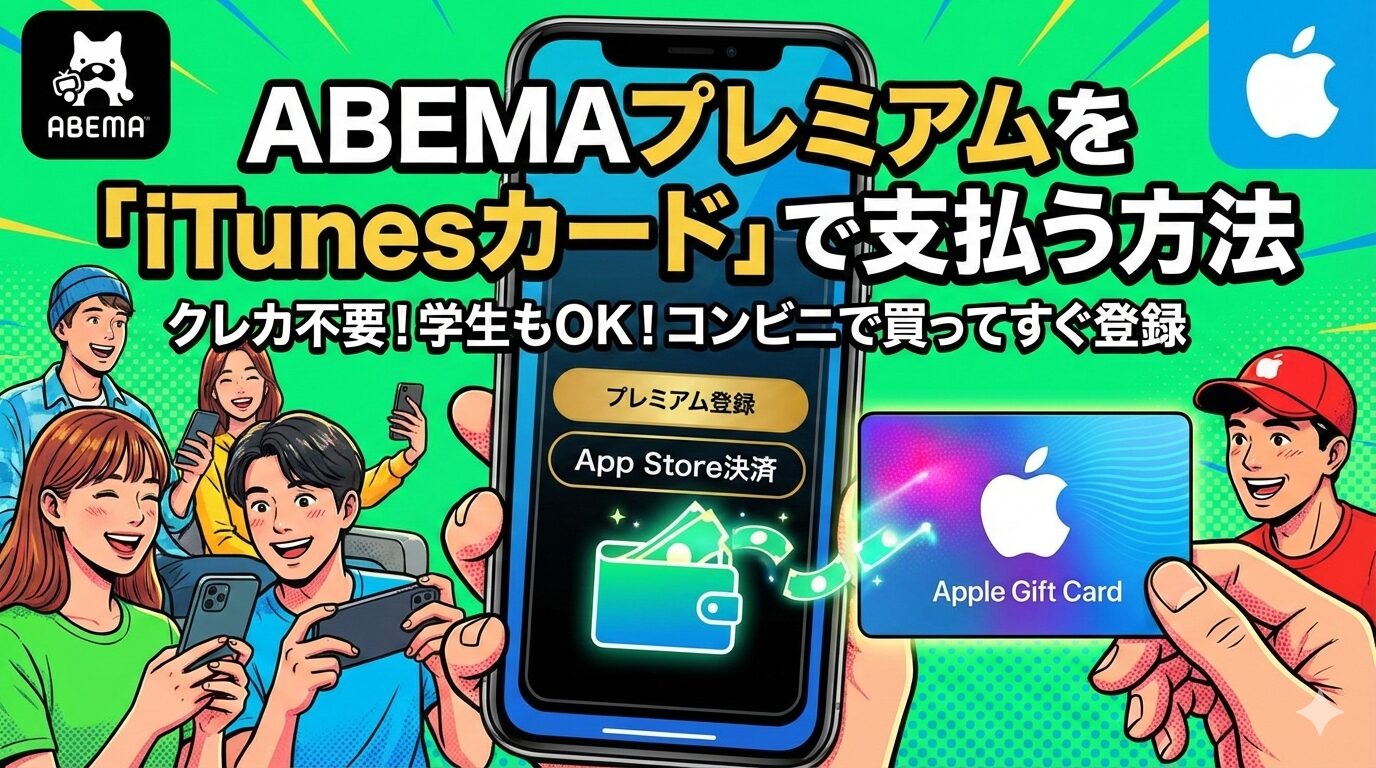
ABEMAプレミアムは、コンビニで購入できるiTunesカード(Apple Gift Card)を使えば、クレジットカードなしでも登録・支払いが可能です。この記事では、カードの購入からApple IDへのチャージ、ABEMAプレミアムの登録完了までの全手順を画像なしでもわかるレベルで丁寧に解説します。学生や未成年の方でも、iPhoneさえあれば今日から始められます。
結論:iTunesカード(Apple Gift Card)でABEMAプレミアムは支払える!
ABEMAプレミアムの支払いにiTunesカード(現在の正式名称はApple Gift Card)は使えます。iPhoneやiPadのABEMAアプリから「iTunes Store決済(App Store決済)」を選択すれば、Apple IDにチャージした残高から毎月の料金が引き落とされる仕組みです。クレジットカードを持っていない方、カード情報をネットに入力したくない方にとって、コンビニで現金購入できるiTunesカードは非常に便利な選択肢です。
ただし、iTunesカードでABEMAプレミアムに登録するにはiOS端末(iPhone・iPad・Apple TV)が必須です。パソコンのブラウザやAndroid端末からは、この方法は利用できないので注意してください。
ABEMAプレミアムの基本情報
| サービス名 | ABEMAプレミアム |
|---|---|
| 運営会社 | 株式会社AbemaTV(サイバーエージェント×テレビ朝日の合弁会社) |
| 月額料金 | ABEMAプレミアム:1,080円(税込)/広告つきABEMAプレミアム:580円(税込) |
| 無料トライアル | 2024年7月に終了済み(現在は無料トライアルなし) |
| iTunesカード対応 | 対応(iOSアプリ・Apple TVからのApp Store決済で利用可能) |
| 主な特典(1,080円プラン) | 広告なし・見放題・追っかけ再生・ダウンロード機能・見逃しコメント・2台同時視聴 |
| 主な特典(580円プラン) | プレミアム限定コンテンツを広告付きで見放題(ダウンロード・追っかけ再生は不可) |
| 対応デバイス | iPhone/iPad/Apple TV/Android/Fire TV/PC(ブラウザ)ほか |
そもそもiTunesカードとApple Gift Cardの違いは?
かつて「iTunesカード」「App Store & iTunesギフトカード」と呼ばれていたカードは、現在「Apple Gift Card(アップルギフトカード)」に統一されています。名前は変わりましたが、使い方はまったく同じです。コンビニや家電量販店で販売されているApple Gift Cardを購入してApple IDにチャージすれば、App Storeでのアプリ購入はもちろん、ABEMAプレミアムなどのサブスクリプションの支払いにも使えます。
この記事では、多くの方がなじみのある「iTunesカード」という呼び方も併用しますが、店頭で探すときは「Apple Gift Card」というデザインのカードを手に取ってください。金額は1,500円・3,000円・5,000円・10,000円のほか、1,000〜50,000円の間で自由に金額を指定できるバリアブルカードも売られています。
iTunesカード(Apple Gift Card)でABEMAプレミアムに登録する全手順
ここからは、コンビニでのカード購入からABEMAプレミアムの登録完了まで、3つのステップに分けて解説します。Android端末しかお持ちでない方は、この方法は使えないためご注意ください。Androidの方はGoogle Playカードでの支払い方法を解説したこちらの記事を参考にしてください。
ステップ1:コンビニでApple Gift Card(iTunesカード)を購入する
Apple Gift Cardは、セブン-イレブン・ファミリーマート・ローソン・ミニストップ・デイリーヤマザキなど、主要なコンビニで購入できます。家電量販店(ヨドバシカメラ、ビックカメラなど)やドラッグストアでも取り扱いがあります。購入時はレジで現金またはその店舗が対応している電子マネーなどで支払えます。
ABEMAプレミアムの月額料金は1,080円(税込)、広告つきプランなら580円(税込)なので、最低でも1,500円以上のカードを購入しておけば初月分は確実にまかなえます。長く利用する予定があるなら、3,000円や5,000円のカードを買っておくのもおすすめです。なお、Apple公式サイトやAmazonでもオンライン購入が可能です。
ステップ2:Apple IDにチャージ(残高を追加)する
購入したApple Gift Cardを手元に用意したら、iPhoneまたはiPadでApple IDにチャージします。手順は以下の通りです。
まず、iPhoneの「App Store」アプリを開きます。画面右上にある自分のアイコン(プロフィールアイコン)をタップし、アカウントページを表示させます。次に「ギフトカードまたはコードを使う」をタップします。カメラが起動するので、Apple Gift Cardの裏面に記載されている16桁のコードを読み取ります。カメラでうまく読み取れない場合は、手動でコードを入力することもできます。コードが認証されると、Apple IDの残高にカードの金額分がチャージされます。
チャージが完了したら、App Storeのアカウントページに戻り、「Apple ID残高」の欄に金額が反映されていることを確認しましょう。この残高からABEMAプレミアムの月額料金が毎月自動で引き落とされる仕組みです。
ステップ3:ABEMAアプリからプレミアムに登録する
Apple IDへのチャージが完了したら、いよいよABEMAプレミアムへの登録です。iPhoneまたはiPadでABEMAアプリを開きます(未インストールの場合はApp Storeからダウンロードしてください)。
アプリを開いたら、画面下部の「マイページ」タブをタップし、「視聴プラン」を選択します。ABEMAプレミアム(月額1,080円)または広告つきABEMAプレミアム(月額580円)のどちらかを選び、「登録する」をタップします。するとApp Store決済の確認画面が表示されるので、Face IDやTouch ID、パスコードなどで認証すれば登録完了です。支払いはApple IDにチャージした残高から自動的に行われます。
iTunesカードでABEMAプレミアムを支払う3つのメリット
クレジットカードなしでも登録できる
最大のメリットは、クレジットカードが不要な点です。学生や未成年の方など、クレジットカードを持っていない方でも、コンビニでApple Gift Cardを現金で購入するだけでABEMAプレミアムに登録できます。カード発行の審査や手続きは一切不要で、年齢制限もありません。
個人情報・カード情報の入力が不要
ネット上にクレジットカード番号を入力することに不安を感じる方も多いはずです。iTunesカード払いなら、カード番号やセキュリティコードの入力は不要です。Apple Gift Cardの裏面に記載されたコードをApple IDに登録するだけなので、個人情報の漏洩リスクを最小限に抑えられます。
使いすぎ防止・予算管理がしやすい
チャージした金額以上は請求されないため、毎月の出費をコントロールしやすいのもメリットです。「気づいたらサブスクだらけで月の支出がすごいことに……」という事態を防ぎたい方には、プリペイド型の支払いは安心感があります。また、Apple Gift Cardのセールやポイント還元キャンペーン(楽天やコンビニで不定期開催)を利用すれば、実質的に割引価格でABEMAプレミアムを利用できるケースもあります。
iTunesカード払いの注意点・デメリット
残高不足だと自動更新に失敗する
iTunesカード(Apple Gift Card)で支払う場合、Apple ID残高が月額料金未満になると更新時に決済エラーが発生します。決済に失敗するとABEMAプレミアムの利用が停止されてしまうため、常に残高が1,080円(広告つきプランなら580円)以上あるか確認しておく必要があります。残高確認はApp Storeアプリのアカウントページからいつでもチェックできます。
iOSデバイス(iPhone・iPad・Apple TV)が必須
iTunes Store決済(App Store決済)はApple端末のアプリからしか選択できません。Android端末やパソコンのブラウザからABEMAプレミアムに登録する場合は、クレジットカード、キャリア決済、Google Play決済などの別の方法を使う必要があります。ABEMAの支払い方法の全体像を知りたい方はABEMAプレミアムの支払い方法5種類を解説した記事も参考にしてください。
App Store経由の登録だと支払い方法の変更がやや手間
App Store決済で登録した場合、後からクレジットカード払いやキャリア決済に変更したいときは、一度ABEMAプレミアムを解約してから、別の端末・ブラウザで再登録する必要があります。途中でスムーズに支払い方法を変えられない点は、事前に理解しておきましょう。
口コミ・評判:iTunesカードでABEMAプレミアムを使っているユーザーの声
ポジティブな口コミ
SNSやYahoo!知恵袋、ブログなどでは、「クレカを持っていない学生でも、コンビニでiTunesカードを買えばABEMAプレミアムに登録できた。助かる!」「Apple ID残高にチャージするだけで支払いが完了するので手続きが簡単だった」「クレジットカード番号をネットに入力したくないので、ギフトカード払いは安心感がある」といったポジティブな声が多く見られます。
また、「セールや割引キャンペーンで安く買ったiTunesカードを使えば、実質的に月額料金を節約できる」という活用術を紹介しているユーザーもいます。Apple Gift Cardは楽天市場やコンビニキャンペーンで5〜10%程度の還元を受けられるタイミングがあるため、タイミングを狙ってまとめ買いする人も少なくありません。
ネガティブ・注意喚起の声
一方で、「残高が足りなくなっていることに気づかず、ABEMAプレミアムが勝手に解約されてしまった」「チャージし忘れて見たい番組を見逃した」という失敗談もあります。また、「iTunesカード払いだと契約はiOSアプリからしかできないので、Androidに機種変更したときに面倒だった」という声も見られました。
こうしたトラブルを防ぐには、Apple IDの残高を定期的に確認するクセをつけること、そして数ヶ月分をまとめてチャージしておくことが有効です。
こんな人におすすめ!iTunesカードでのABEMAプレミアム登録
iTunesカード(Apple Gift Card)でのABEMAプレミアム登録は、次のような方にぴったりの支払い方法です。
まず、クレジットカードを持っていない学生や未成年の方。コンビニで現金さえあればすぐに登録できるため、親に頼まなくても自分で手続きを完結できます。次に、ネット上にクレジットカード情報を入力したくないセキュリティ意識の高い方。プリペイド式のため、万が一の情報漏洩リスクがありません。さらに、サブスクの支出を管理したい方にもおすすめです。チャージ額以上の請求がないため、使いすぎの心配がなく、家計管理がしやすくなります。
また、iPhoneやiPadをメインで使っているAppleユーザーなら、App Store決済は普段の操作感とまったく同じなのでスムーズに登録できます。ABEMAプレミアムでは恋愛リアリティーショー「今日好き」の限定コンテンツも充実しており、最新シリーズの放送スケジュールについては今日好きの放送時間・曜日の詳細を解説した記事もあわせてご覧ください。
ABEMAプレミアムで利用できる5つの支払い方法一覧
ABEMAプレミアムでは、iTunesカード以外にもさまざまな支払い方法に対応しています。ここでは全5種類の決済方法を簡単に比較してみましょう。
| 支払い方法 | 対応端末 | クレカなし | 特徴 |
|---|---|---|---|
| クレジットカード | PC(ブラウザ) | × | Visa/Master/JCB/Amex/Dinersに対応。最もスタンダード |
| キャリア決済 | PC(ブラウザ) | ○ | ドコモ払い・auかんたん決済・ソフトバンクまとめて支払い |
| iTunes Store決済(App Store) | iPhone / iPad / Apple TV | ○ | Apple Gift Cardで現金払い可能。本記事で解説中 |
| Google Play決済 | Android / Android TV | ○ | Google Playギフトカードで現金払い可能 |
| Amazonアプリ内決済 | Fireタブレット / Fire TV | △ | Amazonギフト券も利用可能 |
このように、端末や状況に合わせて最適な支払い方法を選べるのがABEMAプレミアムの利点です。特にクレジットカードなしで登録したい場合は、iTunes Store決済・Google Play決済・キャリア決済の3つが有力な選択肢になります。ABEMAプレミアムのギフトコードについて詳しく知りたい方はギフトコードの購入方法と全手順を解説した記事もあわせてチェックしてみてください。
ABEMAプレミアムに登録するメリット
ABEMAプレミアムに登録すると、無料プラン(ベーシック)では体験できない充実した機能と限定コンテンツを楽しめます。
最も大きな違いは、プレミアム限定の作品が見放題になることです。恋愛リアリティーショーの未公開シーンやオリジナルドラマ、独占配信のアニメなど、ここでしか見られないコンテンツが40,000作品以上ラインナップされています。さらに月額1,080円のプランなら広告が完全に非表示になるため、番組の途中でCMに邪魔されることなく、快適に視聴できます。
追っかけ再生機能も大きな魅力です。放送中の番組を最初から視聴できるため、「途中から見始めたけど最初から見たい」という場面で重宝します。追っかけ再生については追っかけ再生の設定方法と活用テクを解説した記事で詳しく紹介しています。
ダウンロード機能も見逃せません。Wi-Fi環境で事前にダウンロードしておけば、通勤・通学中の電車内やWi-Fiのない場所でも通信量を気にせず動画を楽しめます。また、最大2台のデバイスで同時視聴が可能なので、家族やカップルでアカウントをシェアするといった使い方もできます。
よくある質問(FAQ)
Q. iTunesカード(Apple Gift Card)でABEMAプレミアムに登録するのに必要なものは?
必要なのは、Apple Gift Card(iTunesカード)、iPhone・iPad・Apple TVのいずれかの端末、そしてApple IDの3つです。Apple IDは無料で作成できるので、まだ持っていない方はApple公式サイトまたは端末の設定から事前に作成しておきましょう。
Q. ABEMAプレミアムの無料トライアルはまだある?
ABEMAプレミアムの14日間無料トライアルは2024年7月に終了しました。2026年2月現在、無料体験の提供はありません。ただし、ABEMAの無料プラン(ベーシック)であれば登録不要で一部コンテンツを視聴できます。プレミアム限定コンテンツを視聴したい場合は、月額580円の広告つきプランから始めるのがコスト面でおすすめです。
Q. Apple ID残高が不足したらどうなる?
更新日にApple IDの残高が月額料金に満たない場合、Appleから「お支払い方法に問題があります」という通知が届きます。一定期間内にチャージすれば引き続き利用できますが、長期間放置するとABEMAプレミアムのサブスクリプションが自動的にキャンセルされます。定期的に残高を確認し、余裕を持ってチャージしておくことをおすすめします。
Q. iTunesカード払いで登録した場合、解約はどうすればいい?
App Store決済で登録した場合、解約はiPhoneの「設定」アプリから行います。「設定」→ 自分の名前をタップ →「サブスクリプション」→「ABEMAプレミアム」を選択 →「サブスクリプションをキャンセル」をタップすれば完了です。ABEMAアプリ内からは解約できないのでご注意ください。解約しても、次回更新日までは引き続きプレミアム機能を利用できます。
Q. ABEMAプレミアムとABEMA広告つきプレミアムの違いは?
ABEMAプレミアム(月額1,080円)は広告なしで全機能が使えるフルスペックプランです。追っかけ再生やダウンロード機能、2台同時視聴にも対応しています。一方、広告つきABEMAプレミアム(月額580円)はプレミアム限定コンテンツを広告付きで視聴できるプランで、追っかけ再生やダウンロード機能は利用できません。まずはお試しで580円プランから始めて、気に入ったら1,080円プランにアップグレードするのもおすすめです。
Q. AndroidからiTunesカードでABEMAプレミアムに登録できる?
できません。iTunesカード(Apple Gift Card)はAppleのエコシステム専用のため、Android端末では使用できません。Androidユーザーの方は、Google Playカードを使ったGoogle Play決済での登録方法が同様の手順として利用可能です。
Q. セール中のiTunesカードを使えばABEMAプレミアムを安く利用できる?
はい、実質的に割引になります。Apple Gift Cardは楽天市場やコンビニのキャンペーンなどで5〜10%程度の還元を受けられることがあります。たとえば10%還元で10,000円分のカードを購入すれば実質9,000円で10,000円分のチャージが可能になり、ABEMAプレミアムの月額料金も実質割引で利用できる計算になります。
まとめ:iTunesカードがあれば、今日からABEMAプレミアムを始められる
ABEMAプレミアムを「iTunesカード(Apple Gift Card)」で支払う方法を改めて整理すると、手順はたったの3ステップです。コンビニでApple Gift Cardを購入し、iPhoneのApp StoreでApple IDにチャージし、ABEMAアプリから視聴プランに登録する。これだけで、クレジットカードがなくてもABEMAプレミアムの全機能を楽しめます。
月額580円の広告つきプランなら気軽に始めやすく、1,080円のフルプランなら広告なし・ダウンロード・追っかけ再生まですべて使えます。iPhoneユーザーでクレカを持っていない方、ネットにカード情報を入力したくない方は、ぜひiTunesカード払いを活用してABEMAプレミアムの世界を体験してみてください。