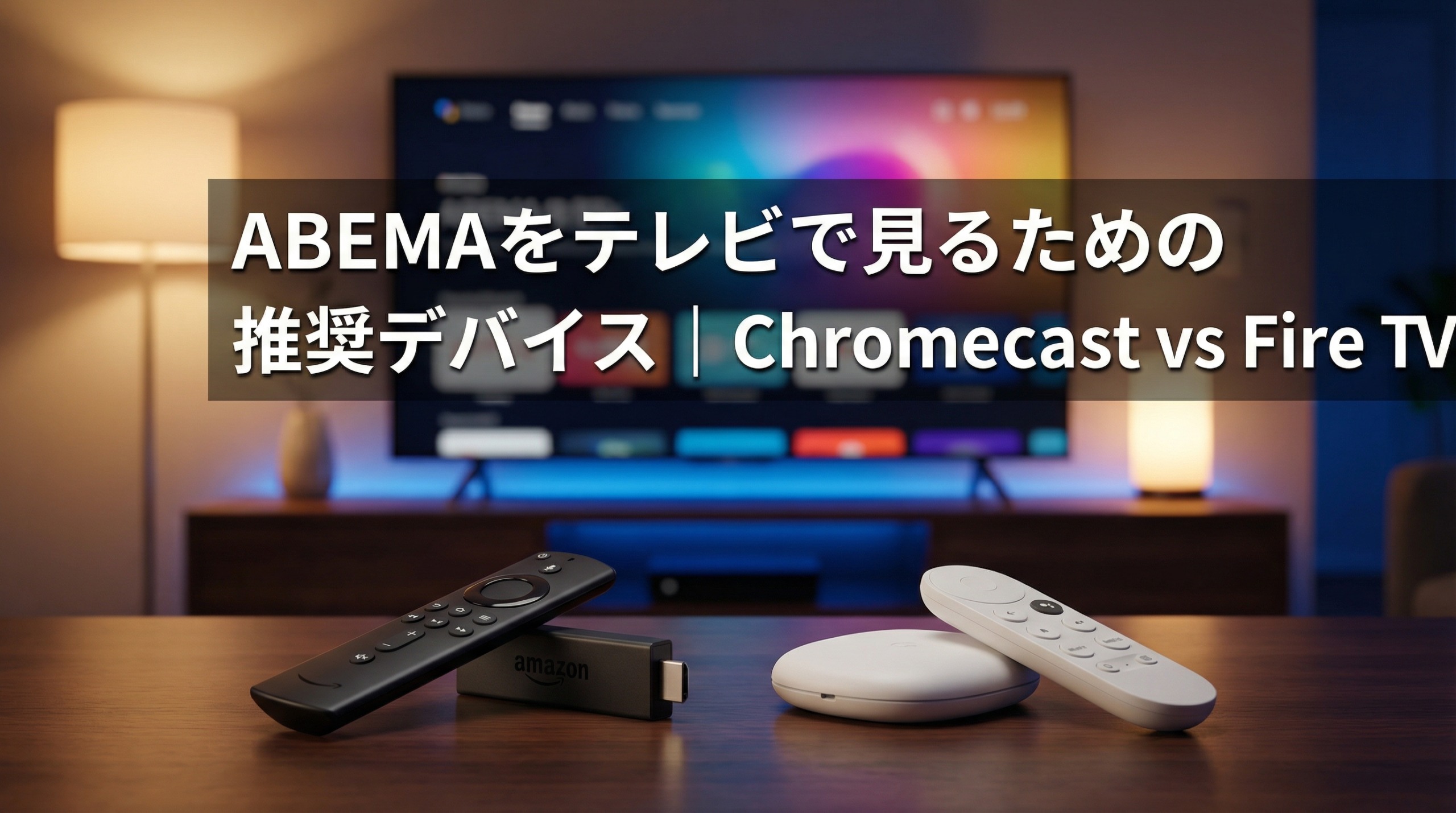
ABEMAをテレビの大画面で楽しむなら「Fire TV Stick」が総合力No.1、ただしキャスト派には「Google TV Streamer」も有力候補
「ABEMAをテレビで見たいけど、Fire TV StickとChromecast(Google TV Streamer)ってどっちがいいの?」と迷っていませんか?結論から言うと、ABEMA視聴に最もおすすめなのはFire TV Stickです。専用アプリの安定性、リモコンのABEMAボタン、追っかけ再生への完全対応、そして価格の手頃さが決め手です。
この記事の結論
ABEMA視聴の総合おすすめ:Fire TV Stick 4K Plus(9,980円)
ABEMAはFire TV Stick・Google TV Streamer(Chromecast後継)のどちらでも視聴可能です。ただし、Chromecast(キャスト機能)では追っかけ再生が非対応という制限があり、ABEMAの機能をフルに活かすならFire TV Stickシリーズが最適です。
Fire TV Stick vs Google TV Streamer(Chromecast後継)スペック比較表
まずは、ABEMAのテレビ視聴で選択肢となる主要デバイスのスペックを一覧で比較します。なお、従来の「Chromecast with Google TV」は2024年に生産終了となり、現在はその後継機である「Google TV Streamer(4K)」が販売されています。
| 項目 | Fire TV Stick 4K Select | Fire TV Stick 4K Plus | Fire TV Stick 4K Max(第2世代) | Google TV Streamer(4K) |
|---|---|---|---|---|
| 価格(税込) | 7,980円 | 9,980円 | 12,980円 | 16,000円 |
| 最大解像度 | 4K Ultra HD | 4K Ultra HD | 4K Ultra HD | 4K Ultra HD |
| メモリ | 1GB | 2GB | 2GB | 4GB |
| ストレージ | 8GB | 8GB | 16GB | 32GB |
| Wi-Fi | Wi-Fi 5 | Wi-Fi 6 | Wi-Fi 6E | Wi-Fi 6 |
| 有線LAN | 別売アダプタ | 別売アダプタ | 別売アダプタ | 内蔵 |
| Dolby Vision | 非対応 | 対応 | 対応 | 対応 |
| Dolby Atmos | 非対応 | 対応 | 対応 | 対応 |
| 音声アシスタント | Alexa | Alexa | Alexa | Googleアシスタント |
| 形状 | スティック型 | スティック型 | スティック型 | 据え置き型 |
| ABEMAアプリ | 対応 | 対応 | 対応 | 対応 |
| ABEMA追っかけ再生 | 対応 | 対応 | 対応 | アプリ利用時は対応 / キャスト時は非対応 |
デバイスの実際の購入を検討している方は、Amazonでの最新価格やセール情報もあわせてチェックしてみてください。
Amazonで「Google TV Streamer」を探す
ABEMAのテレビ視聴に対応しているデバイス全体像
Fire TV StickとGoogle TV Streamer以外にも、ABEMAをテレビで視聴する方法は複数あります。ABEMAが公式にサポートしているテレビ視聴デバイスは、Amazon Fire TVシリーズ(2019年以降、FireOS 6以上)、Apple TV(第4世代以降)、Google Chromecast(第2世代以降)/Google TV Streamer、Android TV搭載スマートテレビ(BRAVIA、AQUOS、REGZA、ビエラ、FUNAI、Hisense、TCLなど)、さらに2025年12月からはLGのwebOS搭載テレビにも対応しました。Nintendo Switchでの視聴も可能です。
すべての視聴方法を網羅的に知りたい方は、ABEMAをテレビで見る方法は全部で7つ|Fire TV Stick・Chromecast・スマートTV対応まとめ【2026年2月最新】をぜひご覧ください。
この記事では、なかでもよく比較される「Fire TV Stickシリーズ」と「Google TV Streamer(Chromecast後継)」に焦点を当て、ABEMA視聴における違いを徹底的に解説していきます。
ABEMA視聴で差がつく!Fire TV Stick vs Google TV Streamer 5つの比較ポイント
比較ポイント1:ABEMA専用アプリの操作性
Fire TV StickもGoogle TV Streamerも、どちらもABEMAの専用アプリをインストールして視聴できます。ただし操作感には違いがあります。Fire TV StickシリーズのリモコンにはABEMAの専用ボタンが搭載されており、ボタンを押すだけでABEMAが即座に起動します。テレビをつけてからABEMAの視聴開始まで、ほぼワンアクションで済むのは大きなメリットです。一方、Google TV Streamerの場合はホーム画面からアプリを選択するか、Googleアシスタントに音声で指示する操作が必要になります。日常的にABEMAをよく見る方にとっては、この「ワンボタン起動」の差は思った以上に大きいでしょう。
比較ポイント2:追っかけ再生への対応
ABEMAプレミアムの目玉機能のひとつが「追っかけ再生」です。これは放送中の番組を最初から視聴できる機能で、「途中から見始めたけど最初から見たい」というシーンで非常に重宝します。Fire TV Stickシリーズはこの追っかけ再生に完全対応していますが、Chromecastのキャスト機能を使った視聴では追っかけ再生が利用できません。これはABEMAの公式ヘルプにも明記されている仕様上の制限です。ただし、Google TV StreamerにABEMAアプリを直接インストールして使用する場合は、キャストではなくアプリ上での操作となるため、追っかけ再生が利用できます。この点は非常に重要なので覚えておきましょう。
比較ポイント3:PPV(ペイパービュー)視聴
格闘技やライブイベントなどの有料コンテンツ「PPV(ペイパービュー)」を大画面で見たい方も多いはずです。PPVの視聴に対応しているテレビ向けデバイスは、Amazon Fire TV、Android TV、Chromecastの3種類とABEMAの公式ヘルプに記載されています。どちらのデバイスでもPPV視聴は可能ですが、Chromecastではマルチアングル機能に制限がある場合があります。格闘技などのPPVイベントをフル機能で楽しみたいなら、Fire TV Stickのほうが安心です。
比較ポイント4:価格とコストパフォーマンス
ABEMA視聴デバイスとしてのコスパを考えると、Fire TV Stickシリーズに軍配が上がります。最も手頃な「Fire TV Stick HD」は6,980円、4K対応の「Fire TV Stick 4K Select」は7,980円です。一方、Google TV Streamer(4K)は16,000円と、Fire TV Stick 4K Selectの約2倍の価格設定になっています。もちろんGoogle TV Streamerはメモリ4GB・ストレージ32GB・有線LAN内蔵と高スペックですが、ABEMAの視聴だけが目的であれば、Fire TV Stick 4K Selectや4K Plusで十分すぎるほどの性能があります。Amazonでは年に数回セールが開催され、Fire TV Stickシリーズが30〜50%オフになることもあるので、セール時期を狙うとさらにお得です。
比較ポイント5:音声アシスタントとスマートホーム連携
Fire TV StickはAlexaに対応しており、「アレクサ、ABEMAをつけて」と話しかけるだけで起動できます。Google TV StreamerはGoogleアシスタントに対応しているので、「OK Google、ABEMAを開いて」で操作可能です。普段からAmazon Echoなどを使っている方はFire TV Stick、Google Nest系のデバイスを使っている方はGoogle TV Streamerとの相性がよいでしょう。スマートホーム機器のハブとしても活用したい場合は、Matter対応でスマートホームコントロール機能を内蔵しているGoogle TV Streamerが一歩リードしています。
Fire TV StickでABEMAを見る設定手順
Fire TV Stickを使ったABEMAの視聴は驚くほど簡単です。まず、Fire TV StickをテレビのHDMI端子に差し込み、付属のUSBケーブルで電源に接続します。テレビの入力をHDMIに切り替えると、セットアップ画面が表示されるので、画面の指示に従ってWi-Fiに接続し、Amazonアカウントでログインします。
セットアップが完了したら、ホーム画面から「アプリストア」にアクセスして「ABEMA」と検索し、アプリをダウンロードしましょう。もしくは、リモコンに搭載されているABEMAボタンを押すだけで、自動的にアプリのダウンロード画面に案内されます。ABEMAアプリを起動すれば、すぐにリニア放送(テレビ番組)の視聴が開始できます。ABEMAプレミアムに加入済みの方は、アプリ内でアカウントを連携するだけで、見逃し配信や追っかけ再生もテレビの大画面で楽しめるようになります。
詳しい設定手順についてはABEMAをテレビで見る方法4選|Fire TV Stick・スマートテレビの設定手順でも解説しています。
Google TV Streamer(Chromecast後継)でABEMAを見る設定手順
Google TV Streamerの場合は、本体をテレビのHDMI端子に接続し、付属のUSB-Cケーブルで電源を取ります。テレビの入力を切り替え、画面の案内に沿ってGoogleアカウントでログインしましょう。Google TV Streamerには有線LANポートが内蔵されているため、Wi-Fiが不安定な環境でもLANケーブルを挿せば安定した接続が可能です。
ABEMAの視聴方法は大きく2つあります。ひとつはGoogle TV StreamerにABEMAアプリを直接インストールする方法で、ホーム画面の「アプリ」タブから「ABEMA」を検索してダウンロードするだけです。もうひとつは、スマホのABEMAアプリからキャスト(画面転送)する方法です。スマホとGoogle TV Streamerが同じWi-Fiに接続されている状態で、ABEMAアプリの画面右上に表示されるキャストアイコンをタップすれば、テレビに映像が転送されます。
ただし先述の通り、キャスト機能を使った場合は追っかけ再生が非対応となるため、ABEMAプレミアムの機能をフルに使いたい方はアプリ直接インストールでの視聴をおすすめします。キャスト機能の詳しい使い方については、ABEMAのキャスト機能でテレビに映す方法|Chromecast・Fire TV Stick対応手順も参考にしてください。
実際のユーザーの口コミ・評判
Fire TV StickでABEMAを見ているユーザーの声
Fire TV StickでABEMAを視聴しているユーザーからは、「テレビに映したら予想以上に快適で、スマホの6倍以上ダラダラ見てしまう」「Fire TV Stick 4K Maxを買ったらQOLが爆上がりした。ABEMAもYouTubeも大画面で最高」といった満足度の高い声が多数見られます。特にリモコンのABEMAボタンについては「ワンタッチで起動できて超便利」というレビューがAmazonや楽天で多く投稿されています。一方で、「古いFire TV Stickだと動作がもっさりする」「Wi-Fi環境が弱いと映像が止まることがある」という注意点の声もあり、快適に使うにはWi-Fi 6対応の4K Plus以上のモデルか、安定したWi-Fi環境が推奨されます。
Google TV Streamer(Chromecast)でABEMAを見ているユーザーの声
Google TV Streamerについては、「スクロールがヌルヌルでノーストレス。もう戻れない快適さ」「Chromecast with Google TVから乗り換えたら発熱が激減して、動作もサクサクになった」というハイスペックぶりを評価する声が目立ちます。ただし「価格が高い」「ABEMAのためだけに買うにはオーバースペック」という意見もあり、YouTubeやNetflixなど複数のサービスを横断的に使う人に向いているという評価が多い印象です。
こんな人にはFire TV Stickがおすすめ
Fire TV Stickは、ABEMAをメインの動画視聴サービスとして使っている方、コストを抑えてテレビで動画を楽しみたい方、リモコン操作の手軽さを重視する方、追っかけ再生やPPV視聴をテレビで楽しみたい方、そしてAlexaを日常的に使っている方に特におすすめです。なかでも、リモコンのABEMAボタンで即起動できる手軽さは他のデバイスにはない大きなアドバンテージです。4K対応テレビをお持ちなら「Fire TV Stick 4K Plus」(9,980円)がコスパと性能のバランスに優れた最適解と言えるでしょう。
こんな人にはGoogle TV Streamerがおすすめ
Google TV Streamerは、ABEMAだけでなくYouTubeやNetflixなど複数の動画サービスを横断的に使う方、Googleアシスタントやスマートホーム機器を活用している方、有線LAN接続で安定した通信環境を確保したい方、処理速度や操作のスムーズさを最優先したい方に向いています。メモリ4GB・ストレージ32GBというハイスペックなので、たくさんのアプリをインストールしても動作が重くなりにくいのが強みです。「動画視聴デバイスとスマートホームハブを一台にまとめたい」という方には最適な選択肢です。
ABEMAプレミアムでテレビ視聴がさらに快適になる理由
ABEMAは無料(ベーシックプラン)でもテレビでの視聴は可能ですが、ABEMAプレミアムに加入することで、テレビ視聴体験が格段にアップグレードされます。
まず、見逃し配信に対応するため、リアルタイムで見逃した番組も好きなタイミングでテレビの大画面で視聴できます。「今日好き」や恋愛リアリティーショーなど、人気番組をあとからゆっくり楽しみたい方には必須の機能です。ABEMAプレミアムの登録方法がわからない方は、ABEMAプレミアムの登録方法|今日好きを見るための簡単3ステップを参考にしてください。
次に、追っかけ再生です。放送中の番組を最初から視聴できるこの機能は、Fire TV Stickとの相性が抜群です。帰宅が遅くなっても、途中から始まった番組を頭から楽しめるのは、忙しい現代人にとって大きなメリットでしょう。
さらに、広告なしでの視聴が可能になります。テレビの大画面で映画やアニメに没入しているときに広告が入ると、せっかくの臨場感が台無しになりがちですが、ABEMAプレミアムなら中断なしで楽しめます。加えて、プレミアム限定のオリジナル番組やドラマ、アニメも見放題になるため、テレビで観るコンテンツの幅が一気に広がります。同時視聴も2台まで対応しているので、リビングのテレビと寝室のテレビで同時に別の番組を視聴することもできます。
ABEMAプレミアムの料金は現在月額1,080円(税込)で、初回2週間の無料体験が用意されています。まずは無料期間中にテレビでの視聴を試して、使い心地を確かめてみるのがおすすめです。なお、2026年4月1日からABEMAプレミアムは月額1,180円(税込)に、広告つきABEMAプレミアムは月額680円(税込)に価格改定が予定されていますので、気になっている方は早めにチェックしておきましょう。
ABEMAがテレビで映らないときのトラブル対処法
Fire TV StickやGoogle TV StreamerでABEMAが正常に再生されないときは、まず以下の基本的な確認を行ってください。
インターネット接続の確認:ABEMAの推奨通信速度は安定した再生のために5Mbps以上が望ましいとされています。Wi-Fiルーターの再起動や、可能であれば5GHz帯への接続切替を試してください。Google TV Streamerをお使いの場合は、有線LANケーブルで接続することで通信を安定させることもできます。
デバイスとアプリの再起動:Fire TV Stickの場合はリモコンの「選択」と「再生/一時停止」ボタンを同時に長押し(約5秒)すると再起動できます。Google TV Streamerの場合は設定メニューから再起動を選択します。ABEMAアプリ自体の再起動も忘れずに行いましょう。
アプリとOSのアップデート確認:ABEMAアプリが最新バージョンでない場合、再生トラブルが起きることがあります。Fire TV Stickは「設定」→「マイFire TV」→「バージョン情報」からOSのアップデートを確認し、ABEMAアプリもアプリストアで最新版に更新してください。
キャッシュの削除:長期間使っていると、キャッシュデータが溜まって動作が不安定になることがあります。Fire TV Stickなら「設定」→「アプリケーション」→「ABEMA」→「キャッシュを消去」で解消できます。
関連コンテンツ・他サービスの情報
ABEMAの人気番組「今日好き」の最新放送スケジュールを知りたい方は、今日好きの放送時間・曜日はいつ?最新シリーズの見方と更新タイミングをご確認ください。
また、Fire TV Stickはアニメの視聴にも大活躍します。話題のアニメ作品を他の動画配信サービスで楽しみたい方は、「チ。―地球の運動について―」はどこで見れる?DMM TVの配信状況・見どころ・口コミまとめ【2026年2月最新】もあわせてチェックしてみてください。Amazon Prime Videoの海外ドラマに興味がある方には、「ジー・カルダ ~絡み合う7人の友情~」はAmazonプライムビデオで見れる?配信状況まとめ【2026年2月最新】もおすすめです。
よくある質問(FAQ)
Q. ABEMAをテレビで見るのに一番安いデバイスはどれ?
最も安価なのは「Fire TV Stick HD」(6,980円)です。4K非対応ですが、フルHD画質でABEMAの番組を問題なく視聴できます。4K対応テレビをお持ちなら「Fire TV Stick 4K Select」(7,980円)がわずか1,000円のプラスで4K画質が楽しめるためおすすめです。Amazonのセール時にはさらに30〜50%オフになることもあるので、タイミングを狙って購入するとお得です。
Q. Chromecast(旧型)はもう使えない?
旧型のChromecast(第2世代以降)でもABEMAのキャスト視聴は引き続き利用可能です。ただし、Chromecast with Google TVを含む旧型Chromecastシリーズは生産終了しており、後継機は「Google TV Streamer(4K)」となります。旧型のChromecastを使ったキャスト視聴では追っかけ再生が利用できない点にご注意ください。
Q. ABEMAの無料プランでもテレビで見られる?
はい、ABEMAの無料プラン(ベーシック)でも、Fire TV StickやGoogle TV Streamer、対応スマートテレビを使ってテレビでの視聴が可能です。無料プランではリニア放送(テレビ番組)のリアルタイム視聴が中心で、見逃し配信や追っかけ再生などの機能はABEMAプレミアムへの加入が必要です。
Q. Fire TV StickとGoogle TV Streamer、どちらが動作が速い?
処理速度だけで比較すると、メモリ4GB・最新プロセッサ搭載のGoogle TV Streamer(4K)が最もスムーズです。ただしFire TV Stick 4K PlusやFire TV Stick 4K Max(第2世代)もメモリ2GBを搭載しており、ABEMAの視聴に支障が出るような遅延はほとんどありません。価格差を考えると、ABEMA視聴がメインの目的であればFire TV Stick 4K Plusで十分快適に使えます。
Q. テレビにHDMI端子がない場合はどうすればいい?
Fire TV StickもGoogle TV StreamerもHDMI接続が必須です。HDMI端子がないテレビの場合は、HDMI-RCA変換アダプターを使う方法もありますが、画質が大幅に低下するため推奨されません。HDMI端子付きのテレビへの買い替えを検討するか、スマートフォンやタブレットでのABEMA視聴をおすすめします。
Q. ABEMAプレミアムの料金はいくら?無料体験はある?
ABEMAプレミアムの月額料金は現在1,080円(税込)です。初回登録に限り2週間の無料体験期間があります。無料期間中に解約すれば料金は一切発生しません。なお、2026年4月1日から月額1,180円(税込)に改定される予定ですので、検討中の方は早めの登録がおすすめです。また、広告つきABEMAプレミアム(月額580円、4月から680円)という選択肢もあります。
Q. Fire TV StickでABEMA以外にどんなアプリが使える?
Fire TV Stickでは、ABEMAのほかにもPrime Video、Netflix、YouTube、TVer、U-NEXT、Hulu、Disney+、NHKプラス、DAZN、FODなど、主要な動画配信サービスのアプリがほぼすべて利用可能です。音楽系ではAmazon Music、Spotifyなどにも対応しており、1台でさまざまなエンターテインメントが楽しめます。
まとめ|ABEMA視聴にはFire TV Stick 4K Plusがベストバイ
ABEMAをテレビの大画面で楽しむためのデバイスとして、Fire TV StickシリーズとGoogle TV Streamer(Chromecast後継)を徹底比較してきました。
改めて結論をまとめると、ABEMA視聴がメインの目的なら「Fire TV Stick 4K Plus」(9,980円)が総合的にベストな選択です。ABEMAボタンによるワンタッチ起動、追っかけ再生やPPVへの完全対応、Wi-Fi 6やDolby Vision/Atmos対応の充実したスペック、そしてGoogle TV Streamerの約6割という手頃な価格がその理由です。コストを最優先するなら「Fire TV Stick 4K Select」(7,980円)も十分に実用的です。
一方、ABEMAに加えて複数の動画サービスやスマートホーム機器を一元管理したい方には「Google TV Streamer(4K)」も検討の価値があります。有線LAN内蔵の安定性と4GBメモリの余裕ある動作は、ヘビーユーザーにとって魅力的です。
デバイスを手に入れたら、ぜひABEMAプレミアムの2週間無料体験も試してみてください。追っかけ再生や見逃し配信、広告なし視聴を大画面で体験すると、スマホでの視聴には戻れなくなるかもしれません。
※本記事の情報は2026年2月21日時点のものです。最新の価格・仕様・対応状況は各メーカー公式サイトおよびABEMA公式ヘルプをご確認ください。
※本記事にはアフィリエイトリンクが含まれています。