ABEMAをテレビで見ようとしたのに「映らない」「エラーが出る」「画面が真っ暗」――そんなトラブルに困っていませんか?この記事では、Fire TV Stick・Chromecast・スマートテレビなどデバイス別に原因と具体的な対処法をすべて解説します。2026年2月時点の最新情報で、あなたのトラブルを最短で解決に導きます。
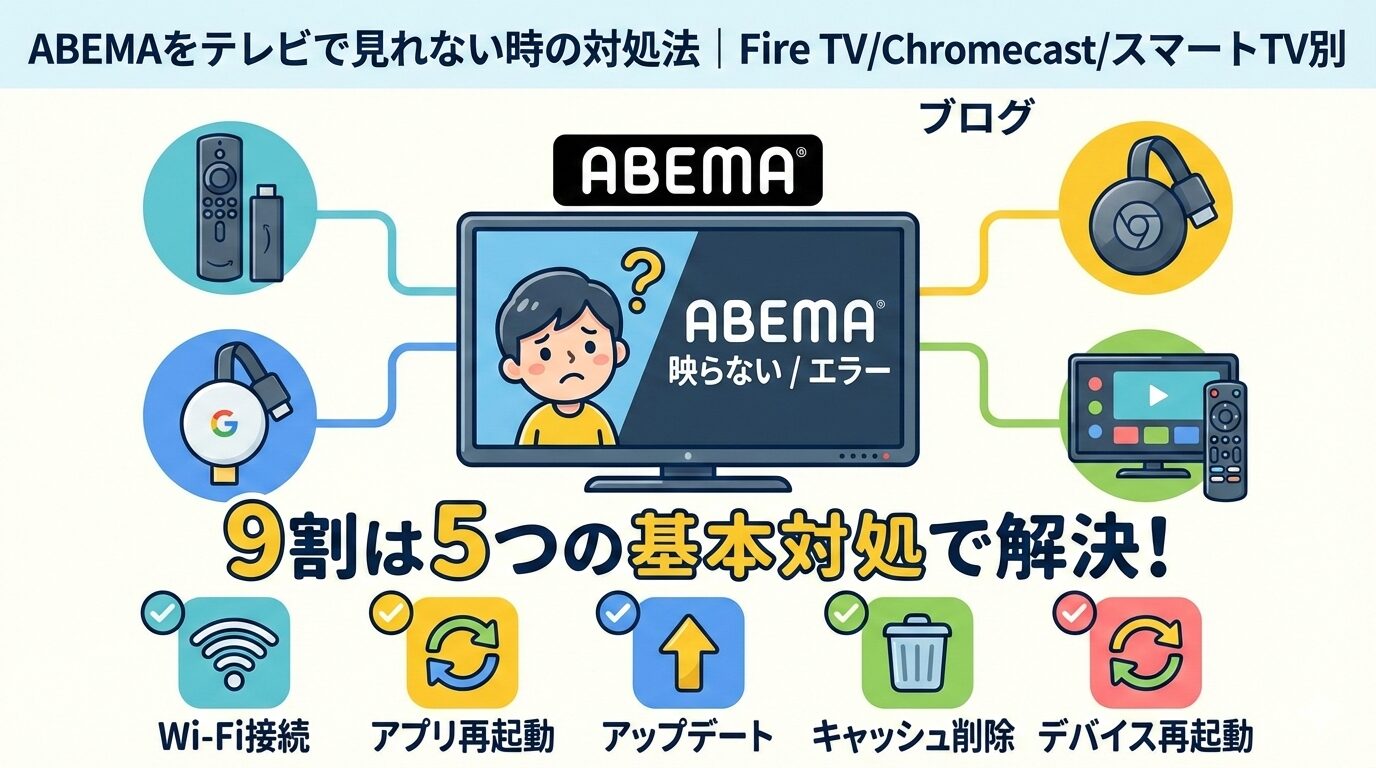
結論:ABEMAがテレビで見れない原因の9割は「5つの基本対処」で解決できます
ABEMAがテレビに映らないときは、「Wi-Fi接続の確認」「アプリの再起動」「アプリのアップデート」「キャッシュの削除」「デバイスの再起動」の5つを順番に試してください。これらの手順でほとんどのトラブルは解消します。それでも直らない場合はデバイス固有の対処法やエラーメッセージ別の対処が必要になりますので、記事内で詳しく解説していきます。
ABEMAプレミアムなら追っかけ再生・見逃し視聴・広告非表示で快適テレビ視聴!
初回2週間無料でお試しできます
月額960円(税込)で全コンテンツが見放題。テレビの大画面でストレスなく楽しめます。
ABEMAのテレビ視聴に必要な環境を確認しよう
対処法を試す前に、そもそもあなたの環境がABEMAのテレビ視聴に対応しているかを確認しましょう。対応していない環境では、どんな対処をしても視聴できません。
ABEMAに対応しているデバイス一覧
| カテゴリ | デバイス名 | 対応条件 |
|---|---|---|
| ストリーミングデバイス | Amazon Fire TV Stick / Fire TV Cube | 2019年以降モデル、Fire OS 6以上 |
| ストリーミングデバイス | Google Chromecast | 第2世代以降(初代は非対応) |
| ストリーミングデバイス | Apple TV | 第4世代以降、tvOS 16.0以降 |
| スマートテレビ | SONY BRAVIA / SHARP AQUOS / Panasonic ビエラ / 東芝 REGZA / Hisense / TCL / FUNAI / 三菱 REAL / アイリスオーヤマ LUCA / LG | Android TV搭載モデル(Google Play対応) |
| ゲーム機 | Nintendo Switch | eショップからアプリDL |
| レコーダー | パナソニック 4K DIGA | 対応モデルのみ |
2025年12月にはLGのテレビおよびスマートモニターもABEMAアプリに正式対応しました。LGのテレビをお持ちの方は、ホーム画面の「Apps」からABEMAを検索してダウンロードできます。なお、PS4やPS5はABEMAに対応していないので注意してください。
ABEMAをテレビで視聴する方法をさらに詳しく知りたい方は、ABEMAをテレビで見る方法は全部で7つ|Fire TV Stick・Chromecast・スマートTV対応まとめ【2026年2月最新】もあわせてご覧ください。
テレビ視聴に必要な通信速度
ABEMAをテレビで快適に視聴するには、下り通信速度3〜5Mbps以上が推奨されています。画質ごとの目安としては、SD画質(480p)で約1.1Mbps、HD画質(720p)で約2.5Mbps、フルHD(1080p)で約5Mbps、4K画質で約20Mbpsが必要です。大画面テレビでは高画質で視聴するケースが多いため、安定して10Mbps以上出る環境を整えておくと安心です。
【共通】ABEMAがテレビで見れないときの基本対処法5ステップ
デバイスの種類を問わず、まず試すべき基本的な対処法を優先度順に紹介します。ABEMAがテレビに映らない・エラーが出る・画面が止まるといったトラブルの大半は、以下の5つのステップで解決できます。
ステップ1:インターネット接続を確認する
ABEMAはインターネット接続がなければ一切視聴できません。まずはWi-Fiルーターの電源が入っているか、テレビやデバイスがWi-Fiに正しく接続されているかを確認しましょう。他のアプリ(YouTubeなど)が正常に動作するかをチェックするのも有効です。Wi-Fiの電波が弱い場合は、ルーターをテレビの近くに移動させるか、中継器の導入を検討してください。可能であれば、Fire TV Stick用のイーサネットアダプタを使った有線LAN接続にすると、通信が劇的に安定します。
ステップ2:ABEMAアプリを再起動する
アプリの一時的な不具合であれば、ABEMAアプリを完全に終了させてから再度起動することで解決するケースが非常に多いです。バックグラウンドでアプリが動いたままになっていることもあるため、必ず「強制終了」させてから立ち上げ直しましょう。
ステップ3:ABEMAアプリをアップデートする
ABEMAアプリが古いバージョンのままだと、視聴できなくなることがあります。「更新やアップデートの表示が出て視聴できない」というエラーは、まさにこのケースです。Fire TV Stickの場合はAmazon Appstoreから、スマートテレビの場合はGoogle Playストアから、Apple TVの場合はApp Storeからそれぞれ最新版にアップデートしてください。
ステップ4:キャッシュを削除する
長期間使っているとアプリ内にキャッシュ(一時データ)が蓄積し、動作が重くなったりエラーが発生したりすることがあります。キャッシュを消去すると、マイリストやABEMAプレミアムの状態がリセットされる場合がありますが、プレミアム会員の方はアカウント復元で元に戻せるので安心してください。
ステップ5:デバイスを再起動する
アプリの再起動で直らない場合は、Fire TV Stick・Chromecast・スマートテレビなどデバイス本体を再起動しましょう。電源プラグをコンセントから抜いて30秒ほど待ってから再接続するのが確実な方法です。デバイスのメモリがリフレッシュされ、多くのトラブルが解消されます。
【Fire TV Stick】ABEMAが見れないときの対処法
Fire TV StickでABEMAが映らない場合、上記の基本5ステップに加えて以下のFire TV Stick固有の対処法を試してみてください。Fire TV Stickは2019年以降のモデル(Fire OS 6以上)がABEMA対応です。古いモデルを使っている方は買い替えが必要になります。
Fire TV StickでABEMAのキャッシュを削除する手順
Fire TV Stickのホーム画面から「設定」を開き、「アプリケーション」を選択します。次に「インストール済みアプリケーションを管理」からABEMAを選び、「キャッシュを消去」をタップします。さらに「データを消去」も実行すると、より確実にリセットされます。この操作のあとにABEMAアプリを再度開いて、正常に視聴できるか確認しましょう。
Fire TV StickでABEMAを再インストールする手順
キャッシュ削除でも改善しない場合は、ABEMAアプリのアンインストールと再インストールを試します。「設定」→「アプリケーション」→「インストール済みアプリケーションを管理」→ABEMAを選択→「アンインストール」の順で削除し、その後Amazon AppstoreからABEMAを再度ダウンロードしてください。なお、アプリをアンインストールするとIDが変わるため、ABEMAプレミアムに加入中の方は再インストール後に必ず復元操作を行いましょう。
Fire TV Stickの「ABEMAボタン」が反応しない場合
一部のFire TV Stickリモコンには「ABEMAボタン」が搭載されていますが、このボタンを押してもアプリが起動しないことがあります。この場合は、Fire TV Stickのソフトウェアを最新バージョンにアップデートしてください。「設定」→「マイFire TV」→「バージョン情報」→「アップデートをチェック」の手順で確認できます。それでも反応しない場合は、ホーム画面からABEMAアプリを直接選択して起動してみましょう。
Fire TV Stickをこれから購入する方は、Amazonで「Fire TV Stick」を探すから最新モデルをチェックできます。
【Chromecast】ABEMAが見れないときの対処法
Chromecastを使ってABEMAをテレビにキャストしているのに映らない場合は、Chromecast特有の原因がいくつか考えられます。なお、ABEMAは第2世代以降のChromecastに対応しており、初代Chromecastは対象外です。
スマホとChromecastが同じWi-Fiに接続されているか確認する
Chromecastでの視聴トラブルの原因として最も多いのが、スマートフォン(またはタブレット)とChromecastが異なるWi-Fiネットワークに接続されているケースです。特にルーターが2.4GHz帯と5GHz帯の2つのSSIDを持っている場合、片方が2.4GHz、もう片方が5GHzに接続されていてキャストできないことがあります。必ず同じSSIDに接続してください。
Chromecastのリセット手順
ABEMA公式ヘルプでも推奨されているのが、以下の手順です。まずChromecastをテレビのHDMI端子から抜き、電源コードもコンセントから抜きます。30秒ほど待ってから再接続し、スマートフォンのABEMAアプリも再起動してください。最後にWi-Fiを一度切断して繋ぎ直します。この一連の操作を行うことで、大半のChromecastトラブルは解消します。
Chromecastで「キャストアイコン」が表示されない場合
ABEMAアプリの画面にキャストアイコン(四角い画面にWi-Fiマークが付いたアイコン)が表示されない場合は、ローカルネットワークへのアクセス許可を確認してください。特にiOS 14以降のiPhoneでは、「設定」→「ABEMA」→「ローカルネットワーク」をオンにする必要があります。この設定がオフになっていると、同じWi-Fiに接続していてもChromecastを検出できません。
Chromecastを使ったキャスト方法をもっと詳しく知りたい方は、ABEMAのキャスト機能でテレビに映す方法|Chromecast・Fire TV Stick対応手順で手順を紹介しています。
【スマートテレビ】ABEMAが見れないときの対処法
BRAVIA・AQUOS・ビエラ・REGZA・Hisense・TCL・FUNAIなどのスマートテレビに内蔵されたABEMAアプリで視聴できない場合、Android TV(Google TV)の仕組みに起因するトラブルの可能性があります。
スマートテレビのOSとABEMAアプリを最新に更新する
スマートテレビの場合、テレビ本体のOSアップデートとABEMAアプリのアップデートの2つを確認する必要があります。テレビのOSは「設定」→「デバイス情報」→「システムアップデート」から確認できます。ABEMAアプリの更新は、Google Playストアを開いて上部の「マイアプリ」から「アップデート利用可能」にABEMAが表示されていればアップデートしてください。
スマートテレビでABEMAのキャッシュを削除する手順
Android TV搭載テレビでは、「設定」→「アプリ」→「ABEMA」→「キャッシュを削除」の手順でキャッシュをクリアできます。テレビメーカーによって設定画面の表記が若干異なる場合がありますが、基本的な操作は共通です。キャッシュ削除後はアプリを再起動して動作確認を行ってください。
ABEMAアプリが見つからない・ダウンロードできない場合
Google PlayストアでABEMAが検索しても出てこない場合、お使いのスマートテレビがABEMAの対応機種から外れている可能性があります。特に2017年以前に発売された古いモデルは、OSのバージョンが低くてアプリをインストールできないことがあります。この場合は、Fire TV StickやChromecastなどの外部デバイスを接続して視聴するのがおすすめです。
Fire TV Stickやスマートテレビの設定手順をイチから確認したい方は、ABEMAをテレビで見る方法4選|Fire TV Stick・スマートテレビの設定手順をご覧ください。
【エラーメッセージ別】ABEMAがテレビで見れないときの対処法
ABEMAでは、特定のエラーメッセージが表示されることがあります。表示されるメッセージによって原因と対処が異なりますので、以下で確認しましょう。
「ABEMAの表示に失敗しました」と出る場合
このエラーは、通信環境の問題やアプリの不具合で最も頻繁に発生します。まずWi-Fiの接続状況を確認し、ルーターの再起動を試してください。次にABEMAアプリのキャッシュを削除し、アプリの再起動を行います。それでも解消しない場合は、ABEMAアプリをアンインストールして再インストールしてください。2重ルーター(ルーターの下にさらにルーターが接続されている環境)を使っている場合、片方をブリッジモードに切り替えることで改善するケースもあります。
「起動に失敗しました」と出る場合
ABEMA公式ヘルプによると、このエラーが出た場合はアプリのキャッシュ消去とアンインストール→再インストールが推奨されています。Fire TV Stickの場合は「設定」→「アプリケーション」→「インストール済みアプリケーションを管理」→ABEMA→「キャッシュを消去」→「アンインストール」の順で操作してください。アンインストールするとABEMAのIDが変わるため、ABEMAプレミアム会員の方は復元操作をお忘れなく。
「お住まいの地域からご利用になれません」と出る場合
ABEMAは日本国内向けのサービスで、海外からはアクセスできません。ただし国内にいるのにこのエラーが表示される場合は、VPNやプロキシを経由してインターネットに接続している可能性があります。VPNアプリがバックグラウンドで動作していないか確認し、VPNをオフにしてからABEMAを再度開いてみてください。
「視聴できないコンテンツがあります」と出る場合
このメッセージが表示される場合は、テレビデバイスでは視聴が制限されているコンテンツか、ABEMAプレミアム会員限定のコンテンツを無料会員で視聴しようとしている可能性があります。ABEMAアプリとデバイスのOSを最新版にアップデートした上で、そのコンテンツがテレビ視聴に対応しているか確認しましょう。
ABEMAにログインできない・他の視聴エラーでお困りの方は、ABEMAにログインできない・視聴できない時の対処法|原因別チェックリスト【2026年最新】で原因別の対処法を紹介しています。
ABEMAがテレビで「止まる」「画質が悪い」ときの改善方法
ABEMAは起動するけれど、再生中に映像が止まる・カクつく・画質が荒いといった問題もよく報告されています。これらの症状は通信速度が原因であるケースがほとんどです。
通信環境を見直す
テレビでの動画視聴は、スマホよりも多くのデータ通信量を必要とします。Wi-Fiの電波強度が弱い場合は、5GHz帯のSSIDに接続する・ルーターの位置を変える・中継器を導入するなどの方法で改善が見込めます。もっとも確実な方法は、有線LAN接続に切り替えることです。Fire TV Stickの場合は、Amazon純正のイーサネットアダプタ(別売り)を使用すれば有線LAN接続が可能です。
Amazonで「イーサネットアダプタ Fire TV Stick」を探す
画質設定を手動で調整する
ABEMAアプリでは、画質を「自動」「高画質」「中画質」「低画質」「通信節約モード」から選択できます。通信環境が不安定な場合は、画質を手動で「中画質」や「低画質」に落とすことで、映像が途切れにくくなります。安定して視聴できるようになったら、通信環境を改善した上で画質を上げ直しましょう。
他のデバイスの通信を一時的に止める
家族が同じWi-Fiで複数のデバイスを同時に使用していると、帯域が分散して通信速度が低下します。ABEMAをテレビで快適に見たいときは、不要なデバイスのWi-Fi接続を一時的に切るか、ルーターのQoS(帯域優先)設定でテレビの通信を優先させる方法もあります。
口コミ・評判:実際のユーザーの声
ABEMAをテレビで視聴しているユーザーのリアルな声を紹介します。SNS上では、テレビ視聴を楽しんでいる声とトラブルに関する報告の両方が確認できました。
ポジティブな口コミ
「Fire TV StickマジでいいよYouTubeもABEMAもDMM TVもテレビの大画面で見られるし、スマホのミラーリングもできる」というポストに代表されるように、Fire TV Stickを使ったテレビ視聴の満足度は高い傾向にあります。ABEMA公式アカウントも「大画面でななにーを見よう。Fire TV Stickがあれば家事や、ゴロゴロしながら、家族・友人みんなで快適に視聴可能」とテレビ視聴を積極的に推進しており、操作がリモコンだけで完結する手軽さがユーザーに好評です。
ネガティブな口コミ・トラブル報告
一方で、「Fire TV Stickでアベマを見ていると突然フリーズする」「Chromecastでキャストしようとしてもアイコンが出てこない」「スマートテレビでABEMAアプリを開くと『表示に失敗しました』と出る」といった声もSNSやYahoo!知恵袋に多数寄せられています。これらのトラブルの多くは、本記事で解説している対処法を順番に試すことで解決しています。特にキャッシュ削除とアプリの再インストールは「これで直った」という報告が目立ちます。
テレビの大画面で広告なし・追っかけ再生・見逃し視聴を楽しもう!
ABEMAプレミアム|初回2週間無料
月額960円(税込)で全コンテンツ見放題。テレビ+スマホで同時視聴2台までOK。
こんな人にはこの対処法がおすすめ
ABEMAがテレビで見れない原因は人それぞれ。あなたの状況に合った対処法を以下の表で確認してください。
| あなたの状況 | おすすめの対処法 |
|---|---|
| 今さっきまで見れていたのに急に映らなくなった | アプリの再起動 → デバイスの再起動 → Wi-Fiルーターの再起動 |
| 「表示に失敗しました」「起動に失敗しました」のエラーが出る | キャッシュ削除 → アプリの再インストール |
| Chromecastでキャストアイコンが出ない | 同じWi-Fiに接続されているか確認 → ローカルネットワーク許可をオン |
| 映像が頻繁に止まる・画質が悪い | 通信速度の確認 → 有線LAN接続への切り替え → 画質設定を下げる |
| ABEMAアプリがダウンロードできない | テレビのOS対応状況を確認 → 非対応ならFire TV Stick等を購入して接続 |
| ABEMAプレミアムのコンテンツだけ見れない | プレミアム会員登録の確認 → アカウント復元操作 |
ABEMAプレミアムでテレビ視聴を最大限楽しむメリット
ABEMAは無料会員でもテレビで視聴できますが、ABEMAプレミアムに加入することでテレビ視聴がさらに快適になります。
ABEMAプレミアムの最大の魅力は広告非表示です。無料会員の場合、番組の途中にCMが挟まりますが、プレミアム会員ならCMなしでノンストップ視聴が可能です。テレビの大画面で映画やドラマを楽しむとき、CMが入ると没入感が途切れてしまいますが、プレミアムならその心配がありません。
さらに、見逃し視聴が無期限で利用できるため、放送後いつでも好きなタイミングでテレビの大画面で視聴可能です。追っかけ再生にも対応しており、生放送の番組を途中から視聴しても最初から再生できます。テレビとスマホで同時視聴2台までOKなので、家族と別の番組を同時に楽しむことも可能です。
月額960円(税込)で、初回は2週間無料で体験できます。無料期間中に解約すれば料金は一切かかりませんので、テレビでABEMAを楽しみたい方はまず無料お試しから始めてみてはいかがでしょうか。
関連記事でさらに詳しく
ABEMAのテレビ視聴やトラブルに関連する記事をまとめました。あなたの状況に合った記事をぜひチェックしてみてください。
ABEMAで配信中の人気番組「今日好き」の放送スケジュールを確認したい方は、今日好きの放送時間・曜日はいつ?最新シリーズの見方と更新タイミングもおすすめです。
なお、ABEMA以外の動画配信サービスもテレビで楽しみたい方は、DMM TVやAmazonプライムビデオなど各サービスの情報もチェックしてみてください。アニメ好きの方には「鬼滅の刃 刀鍛冶の里編」はDMM TVで全11話見放題!配信状況・あらすじ・口コミまとめ【2026年2月最新】が参考になります。
よくある質問(FAQ)
Q. ABEMAは無料会員でもテレビで見れますか?
はい、ABEMAは無料会員でもテレビで視聴可能です。無料で配信されている番組(リニア放送や一部の見逃し配信)は、Fire TV Stick・Chromecast・スマートテレビなどを使ってテレビの大画面で楽しめます。ただし、見逃し配信の一部やプレミアム限定コンテンツの視聴にはABEMAプレミアムへの加入が必要です。
Q. PS4やPS5でABEMAは見れますか?
残念ながら、PS4・PS5にはABEMAアプリが提供されていないため視聴できません。テレビでABEMAを見るには、Fire TV Stick・Chromecast・Apple TV・対応スマートテレビ・Nintendo Switchのいずれかを利用してください。コスパ重視ならFire TV Stickがおすすめで、4,980円程度から購入可能です。
Q. HDMI接続でスマホの画面をテレビに映してABEMAを見ることはできますか?
iPhoneの場合はLightning-Digital AVアダプタ(またはUSB-C-Digital AVアダプタ)を使ってHDMI接続すれば、ミラーリングでABEMAをテレビに映すことが可能です。ただし、一部のコンテンツはHDCP(著作権保護技術)の関係でミラーリングだと映像が表示されない場合があります。安定して視聴するなら、Fire TV StickやChromecastの利用がおすすめです。
Q. ABEMAでPPV(ペイパービュー)コンテンツはテレビで見れますか?
はい、ABEMAのPPVコンテンツはテレビでも視聴可能です。ただし、PPVの購入はスマートフォンやPCのブラウザから行う必要がある場合があります。購入後に同じアカウントでFire TV StickやスマートテレビのABEMAアプリにログインすれば、テレビの大画面でPPVコンテンツを楽しめます。
Q. ABEMAのテレビ視聴で有線LAN接続にする方法はありますか?
Fire TV Stickの場合は、Amazon純正の「イーサネットアダプタ」を使うことで有線LAN接続が可能です。Fire TV StickのmicroUSBポート(またはUSB-Cポート)にアダプタを接続し、LANケーブルをルーターに繋ぐだけで設定は自動で行われます。スマートテレビの場合は、テレビ背面のLAN端子にLANケーブルを直接接続してください。有線LANはWi-Fiに比べて通信が安定するため、映像の途切れや画質低下の解消に非常に効果的です。
Q. 対処法をすべて試してもABEMAがテレビで見れない場合はどうすればいい?
この記事のすべての対処法を試してもABEMAがテレビに映らない場合は、ABEMA公式ヘルプのチャットサポートに問い合わせてみてください。ABEMA公式サイトの「ヘルプ」ページから「チャットでお問い合わせ」を利用できます。問い合わせの際は、使用しているデバイスの種類・OSバージョン・エラーメッセージの内容・試した対処法を伝えると、スムーズに解決につながります。
まとめ
ABEMAがテレビで見れないときの対処法を、Fire TV Stick・Chromecast・スマートテレビのデバイス別に解説しました。トラブルの9割は「Wi-Fi接続の確認」「アプリの再起動」「アプリのアップデート」「キャッシュの削除」「デバイスの再起動」の5つの基本ステップで解決できます。エラーメッセージが表示される場合はメッセージ別の対処法を、映像が止まる・画質が悪い場合は通信環境の改善を試してください。
ABEMAプレミアムに加入すれば、広告なし・見逃し無期限・追っかけ再生といった機能でテレビ視聴がさらに快適になります。初回2週間無料でお試しできるので、まだ体験していない方はぜひチェックしてみてください。
テレビの大画面でABEMAを思いっきり楽しもう!
ABEMAプレミアム|初回2週間無料
月額960円(税込)/ 広告なし / 見逃し視聴 / 同時視聴2台
無料期間中の解約で料金は一切かかりません
※本記事の情報は2026年2月21日時点のものです。最新の配信状況・対応デバイス・料金はABEMA公式サイトにてご確認ください。