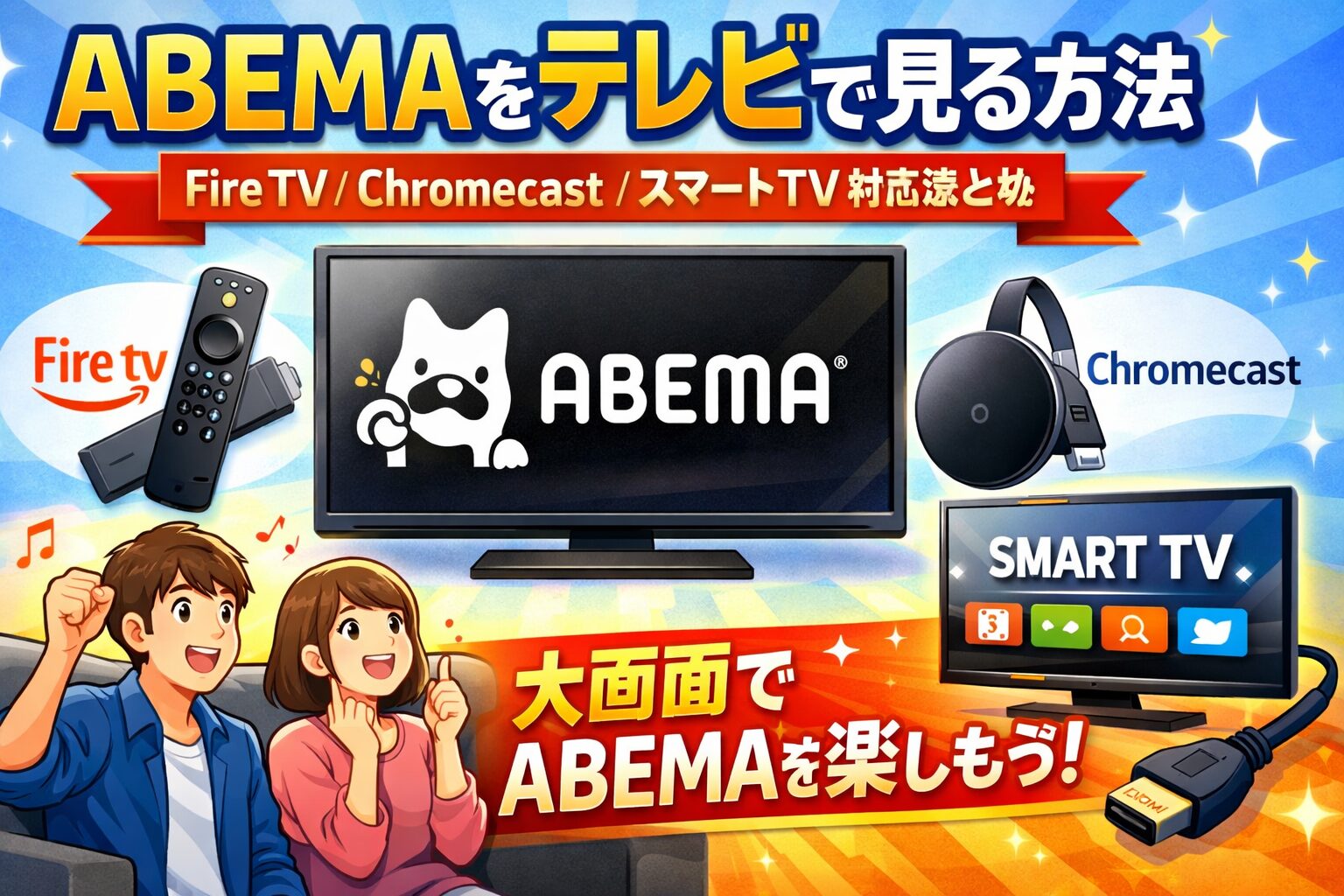
ABEMAをテレビの大画面で楽しむには、Fire TV Stick・Chromecast・ABEMA対応スマートテレビなど計7つの方法があります。この記事では、各デバイスの接続手順・価格・メリットをまとめて徹底解説します。無料会員でもテレビ視聴は可能なので、まずはこの記事で自分に合った方法を見つけてください。
結論:ABEMAはテレビで見れる?対応状況まとめ
結論から言うと、ABEMAはテレビでの視聴に完全対応しています。無料のベーシックプランでもテレビ視聴が可能で、ABEMAプレミアム(月額1,080円・税込)に加入すればさらに快適に利用できます。テレビで視聴するための主な方法は、ABEMA対応スマートテレビでそのまま視聴する方法、Fire TV Stickなどのストリーミングデバイスを使う方法、HDMIケーブルでスマホやPCの画面をテレビに出力する方法の3タイプに大きく分けられます。自宅にWi-Fi環境さえあれば、どのタイプでも迷わず始められます。
ABEMAプレミアムを2週間無料で試す
※初回登録なら2週間無料トライアル付き。期間中に解約すれば料金は一切かかりません。
ABEMAの基本情報とテレビ視聴対応デバイス一覧
| 項目 | 内容 |
|---|---|
| サービス名 | ABEMA(アベマ) |
| 運営会社 | 株式会社AbemaTV(サイバーエージェント×テレビ朝日) |
| ベーシックプラン | 無料(広告あり・登録不要) |
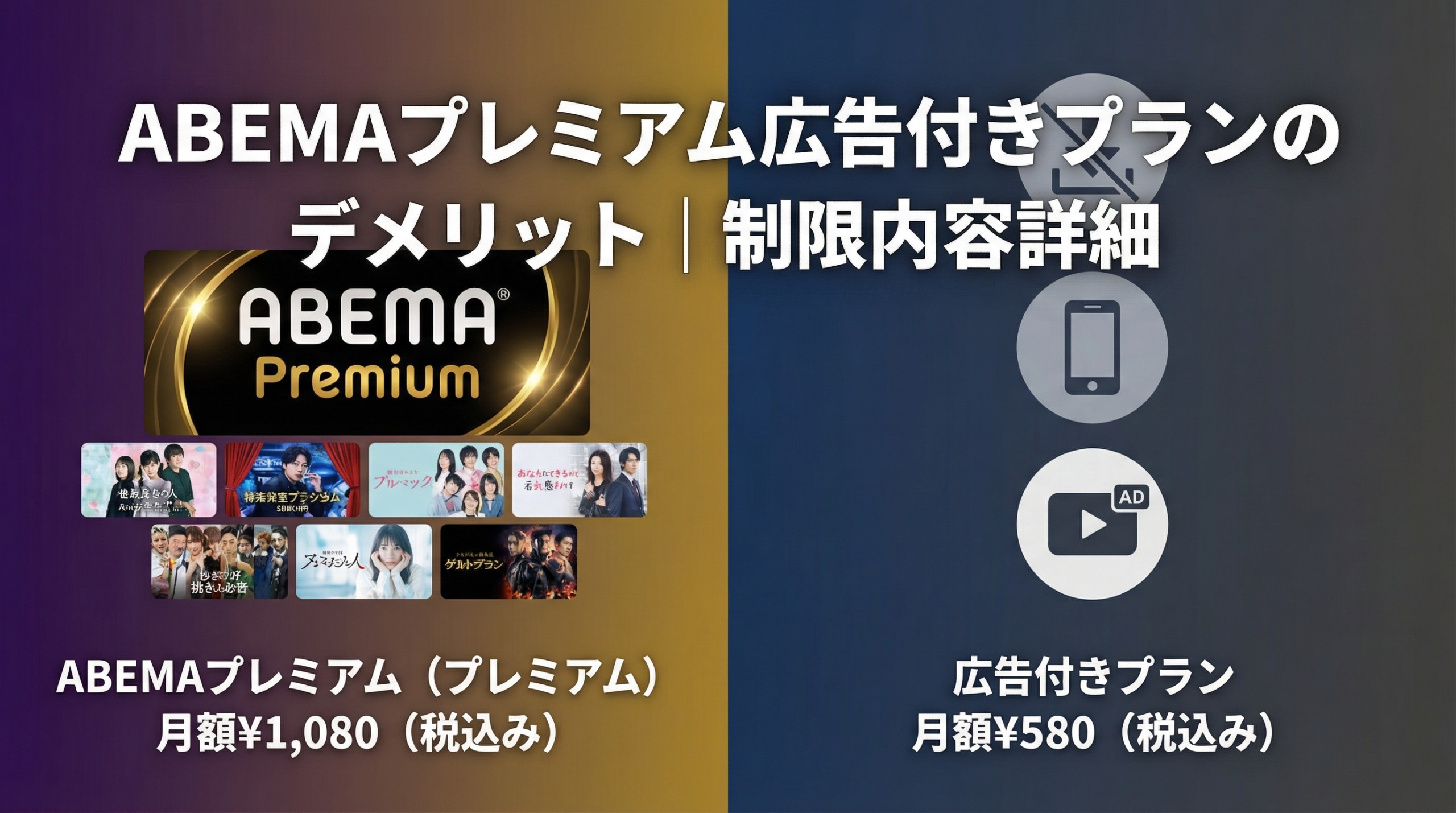
| 広告つきABEMAプレミアム | 月額580円(税込) |
| ABEMAプレミアム | 月額1,080円(税込) |
| 無料トライアル | 初回2週間無料 |
| コンテンツ | ニュース、アニメ、ドラマ、バラエティ、スポーツ、恋愛リアリティショーなど約40チャンネル |
| テレビ視聴 | 対応(無料会員・プレミアム会員いずれも可) |
ABEMAをテレビで見る7つの方法を徹底比較
ABEMAをテレビの大画面で視聴する方法は、大きく分けて「ABEMA対応スマートテレビ」「ストリーミングデバイス」「有線接続」の3タイプ、全7パターンあります。ここではそれぞれの特徴、必要な機材、おおよその費用をまとめています。
| 方法 | 必要な機材 | 費用の目安 | おすすめ度 |
|---|---|---|---|
| ABEMA対応スマートテレビ | 対応テレビのみ | 0円(テレビ代除く) | ★★★★★ |
| Fire TV Stick | Fire TV Stick+HDMI端子付きテレビ | 6,980円〜 | ★★★★★ |
| Chromecast / Google TV Streamer | Chromecast+スマホ+HDMI端子付きテレビ | 4,980円〜 | ★★★★☆ |
| Apple TV | Apple TV(第4世代以降) | 19,800円〜 | ★★★★☆ |
| Nintendo Switch | Nintendo Switch本体+テレビ接続 | 0円(本体所有時) | ★★★☆☆ |
| パナソニック 4K DIGA | 対応DIGAレコーダー | 0円(本体所有時) | ★★★☆☆ |
| HDMIケーブル接続 | HDMI変換アダプタ+ケーブル+PC/スマホ | 1,500円〜 | ★★☆☆☆ |
方法1:ABEMA対応スマートテレビで見る
すでにABEMA対応のスマートテレビを持っているなら、追加のデバイスは一切不要です。リモコンにABEMAボタンが付いている機種なら、ボタンを押すだけですぐに視聴を開始できます。ABEMAボタンがないAndroid TV搭載テレビの場合は、Google Playストアから「ABEMA」アプリをインストールすれば視聴可能になります。
2026年2月現在、ABEMAに対応しているテレビメーカーは以下のとおりです。
| メーカー | ブランド名 |
|---|---|
| ソニー | BRAVIA |
| シャープ | AQUOS |
| パナソニック | ビエラ / プライベート・ビエラ |
| 東芝(TVS REGZA) | REGZA |
| 三菱電機 | REAL |
| 船井電機 | FUNAI |
| Hisense | Hisenseテレビ |
| TCL | TCLテレビ |
| アイリスオーヤマ | LUCA |
| LG | LGテレビ / LGスマートモニター(2025年12月〜対応) |
2025年12月26日にLGテレビおよびスマートモニターが新たにABEMAアプリに対応しました。2023年以降に日本国内で発売されたLGの有機ELテレビ・液晶テレビ・一部スマートモニターが対象で、ホーム画面の「Apps」からABEMAアプリをダウンロードできます。自宅のテレビが対応しているかどうかは、ABEMA公式の診断ツールでテレビの製品番号を入力して確認できます。テレビでの具体的な設定手順を画像付きで知りたい方は、ABEMAをテレビで見る方法4選|Fire TV Stick・スマートテレビの設定手順もあわせてご覧ください。
方法2:Fire TV Stickで見る(最もおすすめ)
テレビがABEMAに対応していない場合、最も手軽でおすすめなのがAmazonの「Fire TV Stick」を使う方法です。テレビのHDMI端子に挿してWi-Fiに接続するだけで、ABEMAをはじめとする主要な動画配信サービスをすべてテレビで楽しめるようになります。
接続手順はとてもシンプルで、まずFire TV Stick本体をテレビのHDMI端子に差し込み、付属のUSBケーブルで電源に接続します。次にテレビの入力をHDMIに切り替え、画面の案内に沿ってWi-Fi設定を行います。ホーム画面からABEMAアプリを検索してダウンロードすれば、すぐに視聴を開始できます。
2026年2月現在、日本で購入できる主なFire TVシリーズのラインナップは次のとおりです。Fire TV Stick HDが6,980円(税込)でフルHD対応のスタンダードモデル、Fire TV Stick 4K Selectが7,980円(税込)で4K対応の新モデル、Fire TV Stick 4Kが9,980円(税込)で4K Ultra HD・HDR10+対応、Fire TV Stick 4K Maxが12,980円(税込)でWi-Fi 6E対応の最上位モデルとなっています。初めて購入する方にはFire TV Stick HD(6,980円)で十分ですが、4K対応テレビをお持ちなら4K Selectや4K Maxも検討する価値があります。
方法3:Chromecastで見る
Googleの「Chromecast」を使う方法も人気です。Chromecast(第2世代以降)をテレビのHDMI端子に接続し、スマートフォンやタブレットのABEMAアプリからキャスト(画面転送)することで、テレビの大画面にABEMAの映像を映し出せます。
手順はシンプルで、ChromecastをテレビのHDMI端子に差し込んで電源を入れたら、スマートフォンでABEMAアプリを起動します。画面右上にChromecastのアイコン(テレビに電波が出ているようなマーク)が表示されるので、タップして接続先のデバイスを選択するだけです。Chromecast with Google TVやGoogle TV Streamerの場合は、テレビ側のGoogle Playストアから直接ABEMAアプリをインストールすることも可能です。
AmazonでChromecast with Google TVを探す
方法4:Apple TVで見る
Apple TV(第4世代以降、tvOS 16.0以降)を持っていれば、App StoreからABEMAアプリをインストールしてテレビで視聴できます。Apple製品をメインで使っている方やAirPlay環境が整っている方にとっては自然な選択肢です。ただし、Apple TV本体は19,800円(税込)〜と他のストリーミングデバイスに比べて価格が高めなので、ABEMAのためだけに購入するのはあまりおすすめしません。
方法5:Nintendo Switchで見る
実はNintendo SwitchでもABEMAを視聴できます。ニンテンドーeショップからABEMAアプリを無料でダウンロードし、テレビモードに切り替えればそのまま大画面で楽しめます。すでにSwitchを持っているなら追加費用ゼロで始められるのがメリットです。ただし、Switch本体の画面解像度やスピーカー性能に依存するため、他のストリーミングデバイスに比べると操作性や画質面でやや劣る点は覚えておきましょう。
方法6:パナソニック 4K DIGAで見る
パナソニックの4Kチューナー内蔵ディーガ(4K DIGA)の一部モデルでもABEMAアプリを利用できます。普段からDIGAで録画している方にとっては、新しいデバイスを追加することなくABEMAを楽しめる便利な方法です。
方法7:HDMIケーブルでスマホ・PCの画面を出力する
最後の手段として、HDMIケーブルとスマホ用の変換アダプタ(iPhoneの場合はLightning-HDMI変換アダプタ、USB-CのスマホならUSB-C to HDMIアダプタ)を使って、スマホやPCの画面をそのままテレビに出力する方法もあります。費用は1,500円〜3,000円程度と安く済みますが、スマホを操作しながらの視聴になるため利便性はやや劣ります。また、有線接続中はスマホの充電ができない場合もあるので注意が必要です。
ABEMAをテレビで見る5つの魅力・メリット
ABEMAをテレビの大画面で視聴することには、スマホやタブレットでは味わえない大きなメリットがあります。
まず何と言っても「大画面で迫力のある映像を楽しめる」ことが最大の魅力です。スポーツ中継や映画、アニメなどは、大画面で見ることで没入感がまったく違います。特にABEMAで人気のサッカーや格闘技のライブ配信は、テレビの大画面で観るからこそ味わえる臨場感があります。
2つ目は「家族や友人と一緒に楽しめる」ことです。スマホの画面では1人で見るのが精一杯ですが、テレビなら複数人で同じコンテンツを共有できます。恋愛リアリティショー「今日、好きになりました。」を家族みんなで見たり、スポーツ観戦をリビングで楽しんだりと、コミュニケーションのきっかけにもなります。
3つ目は「ながら視聴がラクになる」ことです。テレビにABEMAを映しておけば、料理や家事をしながらでもニュースやバラエティを楽しめます。スマホを手に持ち続ける必要がないので、日常生活との両立がスムーズになります。
4つ目は「無料でもテレビ視聴が可能」な点です。ABEMAは登録不要の無料ベーシックプランでもテレビ視聴に完全対応しています。約40チャンネルのリニア放送や一部の見逃し配信コンテンツを、お金をかけずにテレビで楽しめるのは大きなアドバンテージです。なお、見逃し配信の期限が気になる方はABEMAの見逃し配信はいつまで?配信期限の確認方法と注意点もチェックしてみてください。
5つ目は「テレビ用のUIが使いやすい」ことです。ABEMAアプリはテレビ向けに操作画面が最適化されており、リモコンだけで快適に番組選択やチャンネル切り替えができます。Fire TV Stickのリモコンと連動する「HDMI-CEC」機能に対応しているテレビなら、テレビの電源ON/OFFや音量調整もFire TVリモコン1つで操作可能です。
テレビでABEMAを見ているユーザーの口コミ・評判
ポジティブな口コミ
テレビでのABEMA視聴を実際に体験したユーザーからは、ポジティブな声が多数寄せられています。「ABEMAをテレビの大画面で見たら画質も安定して綺麗。スマホ画面だと小さいので、テレビに繋いで観れたのが大満足」というApp Storeレビューや、「Fire TV Stickをテレビに挿すだけでABEMAが大画面で見られる。家事やゴロゴロしながら家族と快適に視聴できる」というSNS上の投稿もよく見かけます。
特に多かったのは「Fire TVでABEMAを試したところ、動作がサクサクでUIもテレビ用に最適化されていて快適」「古いテレビにChromecastを繋げたらスマートテレビ化できて、ABEMAもYouTubeも大画面で見られるようになった。想像以上に満足」といった、デバイスの使い勝手に関する好意的な感想です。PPV(ペイパービュー)の購入についても「テレビで見るハードル高いかな?と思ったが、20秒で購入できた。この手軽さが助かりすぎた」との声がありました。
ネガティブな口コミ
一方で、注意点として知っておきたい声もあります。「Wi-Fi環境が不安定だとバッファリングが発生して、ライブ配信が途切れることがある」「Chromecastで接続するとスマホ側のバッテリー消費が激しい」「Fire TV Stickの古いモデルだとABEMAアプリの動作がもっさりする」といった指摘が見られます。
また、「テレビアプリでは一部コンテンツの画質がスマホ版より落ちることがある」「コメント機能がテレビ版だと使いにくい」という声もあるため、コメント欄をリアルタイムで楽しみたい場合はスマホと併用するのがベストです。「テレビでABEMAが映らない」「ログインできない」といったトラブルが発生した場合は、ABEMAにログインできない・視聴できない時の対処法|原因別チェックリストが参考になります。
ABEMAプレミアムを2週間無料で試す
※初回登録なら2週間無料。広告なし・追っかけ再生・ダウンロード機能が使い放題。
ABEMAのテレビ視聴はこんな人におすすめ
ABEMAをテレビで見る方法は、以下のような方に特におすすめです。スポーツ中継をリビングの大画面で迫力満点に楽しみたい方、恋愛リアリティショーやバラエティを家族や友人とワイワイ見たい方、スマホの小さい画面での動画視聴に疲れてきた方、料理や家事をしながら「ながら視聴」したい方、すでにFire TV StickやChromecastを持っていて活用の幅を広げたい方、無料でテレビの大画面でABEMAを楽しみたい方。いずれかに当てはまるなら、テレビ視聴を試してみる価値は十分あります。
ABEMAプレミアムに登録してテレビで視聴するメリット
ABEMAは無料のベーシックプランでもテレビ視聴に対応していますが、ABEMAプレミアムに登録するとテレビでの視聴体験が一段と快適になります。
ABEMAプレミアムの最大のメリットは広告が非表示になることです。無料プランでは番組の途中に広告が挟まりますが、プレミアム会員なら広告なしでストレスフリーに視聴できます。特にテレビの大画面で映画やドラマに集中したいときには、この差が大きく感じられるはずです。なお、月額580円(税込)の「広告つきABEMAプレミアム」を選べば、広告は表示されるもののプレミアム限定コンテンツをすべて視聴できるので、コストを抑えたい方はこちらも要チェックです。
追っかけ再生もテレビ視聴と相性抜群の機能です。放送中の番組を最初から見直せるため、「途中から見始めたけど面白そう」というときに、わざわざ見逃し配信を待たずに冒頭から楽しめます。さらに、プレミアム限定コンテンツの視聴、動画ダウンロード機能(スマホ・タブレット)、見逃しコメント機能なども利用可能になります。
ABEMAプレミアムは初回2週間の無料トライアルが用意されているので、テレビでの視聴体験をまずは無料で試してみることをおすすめします。無料期間中に解約すれば費用は一切かかりません。ABEMAプレミアムの登録手順はこちらの記事で詳しく解説しています。また、支払い方法にはクレジットカードのほか複数の選択肢があり、ABEMAプレミアムの支払い方法の詳細はこちらの記事で確認できます。
関連情報・おすすめ記事
ABEMAのテレビ視聴をもっと便利に活用するための関連記事を紹介します。テレビでの具体的な設定手順を画像付きで知りたい方は、ABEMAをテレビで見る方法4選|Fire TV Stick・スマートテレビの設定手順もあわせてご覧ください。また、ABEMAだけでなく他の動画配信サービスもテレビで楽しみたい方には、Amazonプライム・ビデオで全シーズン見放題の『ホイール・オブ・タイム』配信情報まとめもおすすめです。
よくある質問(FAQ)
ABEMAは無料でもテレビで見れますか?
はい、ABEMAは無料のベーシックプラン(登録不要)でもテレビ視聴に完全対応しています。約40チャンネルのリニア放送や一部の見逃し配信コンテンツを、テレビの大画面で無料で楽しめます。ただし、無料プランでは広告が表示され、プレミアム限定コンテンツは視聴できません。
ABEMAをテレビで見るのに一番安い方法は?
すでにABEMA対応のスマートテレビやNintendo Switchを持っていれば、追加費用ゼロで視聴を始められます。新たにデバイスを購入する場合は、Fire TV Stick HD(6,980円・税込)が最も手軽でコスパの良い選択肢です。Amazonのセール時にはさらに安く購入できることもあります。
Fire TV StickとChromecast、ABEMAを見るならどっちがおすすめ?
ABEMAをメインで使うならFire TV Stickがおすすめです。Fire TV StickはABEMAアプリを直接インストールして単体で動作するため、スマホなしでもリモコン操作だけで快適に視聴できます。一方、Chromecast(Google TV非搭載モデル)はスマホからのキャスト操作が必要になるため、スマホのバッテリー消費が気になる場合があります。ただし、Chromecast with Google TVやGoogle TV Streamerであればテレビ側にアプリを直接インストールでき、Fire TV Stickと同等の操作感が得られます。
テレビでABEMAが映らない・見れない場合はどうすればいい?
テレビでABEMAが正常に視聴できない場合、まずインターネット接続の状態を確認してください。次に、ABEMAアプリが最新バージョンに更新されているか、デバイスのOSが推奨バージョンを満たしているかをチェックします。それでも解決しない場合は、アプリのキャッシュ削除やデバイスの再起動を試してみましょう。詳しいトラブルシューティングはこちらの対処法まとめ記事で解説しています。
ABEMAのテレビアプリでPPV(ペイパービュー)は購入できますか?
はい、Fire TV StickやApple TVなどのストリーミングデバイス、ABEMA対応スマートテレビのアプリからPPVコンテンツを購入・視聴できます。ただし、一部のデバイスでは購入操作に制限がある場合があるため、事前にスマホのABEMAアプリやWebブラウザから購入しておき、テレビでは視聴のみ行うというスタイルもおすすめです。
ABEMA対応テレビかどうかはどうやって調べればいい?
自宅のテレビがABEMAに対応しているかは3つの方法で確認できます。1つ目はテレビのリモコンにABEMAボタンがあるか確認する方法、2つ目はテレビのアプリ一覧にABEMAがあるか確認する方法、3つ目はABEMA公式サイトの「テレビで見る方法」診断ツールでテレビの製品番号を入力して調べる方法です。Android TV搭載テレビであれば、Google PlayストアからABEMAアプリをインストールできる可能性が高いです。
ABEMAプレミアムの月額料金はいくらですか?
2026年2月現在、ABEMAプレミアムの月額料金は1,080円(税込)です。2024年11月26日に960円から値上げされました。広告は表示されるものの月額580円(税込)で限定コンテンツを楽しめる「広告つきABEMAプレミアム」プランもあります。いずれのプランも初回2週間は無料でお試しできます。
まとめ:ABEMAをテレビで見るなら、まずはFire TV Stickが最強コスパ
ABEMAをテレビの大画面で楽しむ方法は、ABEMA対応スマートテレビ、Fire TV Stick、Chromecast、Apple TV、Nintendo Switch、パナソニック 4K DIGA、HDMIケーブル接続の全7パターンがあります。なかでもFire TV Stickは6,980円から購入でき、テレビのHDMI端子に挿すだけでセットアップが完了するお手軽さが魅力です。
ABEMAは無料のベーシックプランでもテレビ視聴に対応しているので、まずはお金をかけずにテレビでの視聴を体験してみてください。広告なしでもっと快適に楽しみたくなったら、ABEMAプレミアムの2週間無料トライアルを試してみるのがおすすめです。
ABEMAプレミアムを2週間無料で試す
※初回登録なら2週間無料トライアル付き。広告非表示・追っかけ再生・ダウンロード機能をすべてお試しできます。