ABEMAをテレビで見る方法|Fire TV・Chromecast・スマートTV対応まとめ
ABEMAは、対応スマートテレビのほか、Fire TV StickやChromecastなどを使えばテレビの大画面で楽しめます。すでに対応テレビを持っているなら追加機器は不要です。非対応テレビでも外付け機器を接続すれば視聴できます。この記事では、それぞれの見方と選び方をわかりやすくまとめます。
ABEMAはテレビで見られる!主な視聴方法を比較
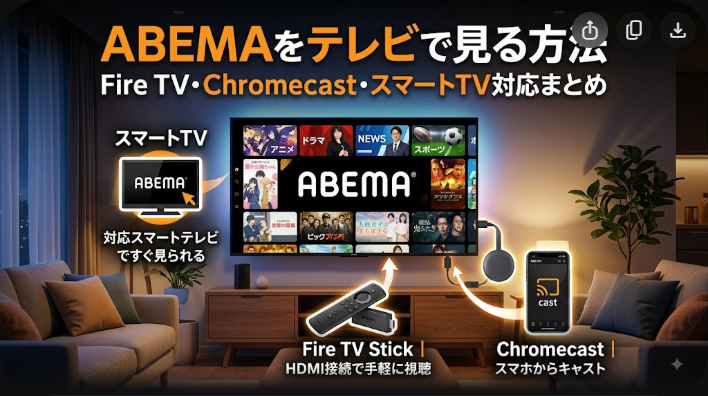
ABEMAをテレビで見る方法は複数あります。もっとも手軽なのは、ABEMAアプリに対応したスマートテレビを利用する方法です。テレビが対応していない場合は、Fire TV StickやChromecastなどの外付け機器を利用できます。
| 視聴方法 | 追加機器 | 操作のしやすさ | おすすめ度 |
|---|---|---|---|
| 対応スマートテレビ | 不要 | テレビのリモコンで操作 | 非常におすすめ |
| Fire TV Stick | 必要 | 専用リモコンで操作 | 非常におすすめ |
| Chromecast | 必要 | スマートフォンなどから操作 | おすすめ |
| ゲーム機などの対応機器 | 機種による | 機器のコントローラーで操作 | 環境による |
ほかの視聴方法も含めて比較したい人は、ABEMAをテレビで見る方法は全部で7つ|Fire TV Stick・Chromecast・スマートTV対応まとめ【2026年2月最新】も参考にしてください。
\ 初回2週間無料実施中 /
ABEMAをテレビで見る方法の基本情報
| サービス名 | ABEMA |
|---|---|
| テレビ視聴 | 対応 |
| 主な視聴方法 | スマートテレビ、Fire TV Stick、Chromecastなど |
| 必要なもの | インターネット回線、対応テレビまたは対応機器 |
| ABEMAプレミアム月額料金 | 1,180円(税込) |
| 無料体験 | 初回2週間無料 |
| 確認日 | 2026年8月13日 |
方法1:Fire TV StickでABEMAを見る
テレビ自体がABEMAに対応していない場合に使いやすいのがFire TV Stickです。テレビのHDMI端子に接続してインターネットにつなぎ、ABEMAアプリを利用することでテレビ視聴ができます。
専用リモコンを使ってテレビ画面だけで操作できるため、スマートフォンを毎回用意する必要がないのが大きなメリットです。家族でABEMAを見る場合や、テレビ中心で動画配信サービスを使いたい人にも向いています。
Fire TV Stickがおすすめな人
- 普通のテレビでABEMAを見たい人
- スマートフォンを使わずリモコンだけで操作したい人
- ABEMA以外の動画配信サービスもテレビで利用したい人
- 家族みんなでテレビ視聴したい人
Fire TV StickとChromecastのどちらを選ぶべきか迷っている場合は、ABEMAをテレビで見るための推奨デバイス|Chromecast vs Fire TVで違いを比較できます。
方法2:ChromecastでABEMAを見る
Chromecastを使ってABEMAをテレビで楽しむ方法もあります。スマートフォンなどで視聴したい番組を選び、対応機器を通じてテレビ画面へ映すスタイルです。
普段からスマートフォンでABEMAを利用している人なら、使い慣れた端末から番組を探せるのがメリットです。リモコン中心の操作より、スマートフォン中心の操作が好みの人に向いています。
Chromecastがおすすめな人
- 普段からスマートフォンでABEMAを見ている人
- スマートフォンで番組を検索したい人
- テレビの大画面へ手軽に映したい人
方法3:スマートテレビのABEMAアプリで見る
ABEMAに対応しているスマートテレビなら、外付け機器を追加しなくても視聴できます。テレビ側のアプリ一覧からABEMAを起動し、テレビのリモコンで番組を選択するだけなのでシンプルです。
これからテレビを購入する予定があり、ABEMAを頻繁に利用するのであれば、購入前にABEMAアプリへの対応状況を確認しておくと安心です。
スマートテレビがおすすめな人
- すでにABEMA対応テレビを持っている人
- テレビ周辺の機器を増やしたくない人
- 配線をできるだけシンプルにしたい人
- テレビのリモコンだけで操作したい人
結局どの方法がおすすめ?
すでにABEMA対応スマートテレビを持っている場合は、テレビ内蔵アプリを利用するのがもっとも手軽です。
テレビが対応していない場合はFire TV Stickが有力候補です。専用リモコンで操作できるため、テレビらしい感覚でABEMAを楽しめます。
一方、スマートフォンを使った操作に慣れていて、スマートフォンから番組を選びたい人にはChromecastが向いています。
| 状況 | おすすめ |
|---|---|
| 対応スマートテレビを持っている | スマートテレビ |
| 非対応テレビで手軽に見たい | Fire TV Stick |
| スマートフォンから操作したい | Chromecast |
| 恋愛番組を家族や友人と見たい | Fire TV Stickまたはスマートテレビ |
テレビの大画面でABEMAを見る魅力
恋愛番組やバラエティーをみんなで楽しめる
ABEMAには恋愛番組やバラエティー、アニメ、スポーツなど幅広い番組があります。テレビの大画面なら、スマートフォンよりも複数人で見やすくなります。
特に恋愛番組をテレビで楽しみたい人は、ABEMAの恋愛番組をテレビで見る方法|Fire TV Stick・Chromecast設定ガイドも参考になります。
スマートフォンの小さな画面から解放される
長時間の番組をスマートフォンで見続けるより、テレビに映したほうが視聴距離を取りやすく、大画面で映像を楽しめます。ドラマやアニメを何話も続けて見たいときにも便利です。
スマートフォンを別の用途に使える
Fire TV Stickやスマートテレビなら、ABEMAをテレビで再生しながらスマートフォンを別の用途に使えます。動画を見るたびにスマートフォンを占有されたくない人にも向いています。
ABEMAをテレビで見た人の口コミ・評判
テレビ視聴については、大画面で番組を楽しめる点や、Fire TV Stickなどを使えば専用リモコンで操作できる手軽さがメリットとして挙げられます。
一方で、接続方法や対応状況は利用しているテレビや機器によって異なります。特に初回設定で接続できない場合は、通信環境、同一ネットワークへの接続状況、アプリや機器の再起動などを確認する必要があります。
ABEMAがテレビで再生できない場合は、ABEMAをテレビで見れない時の対処法|Fire TV/Chromecast/スマートTV別で原因別の確認方法をチェックしてください。
\ 初回2週間無料実施中 /
ABEMAのテレビ視聴がおすすめな人
- ABEMAの番組を大画面で楽しみたい人
- 恋愛番組やバラエティーを友人・家族と一緒に見たい人
- スマートフォンの小さな画面では物足りない人
- アニメやドラマをテレビでじっくり見たい人
- テレビのリモコンで簡単に操作したい人
特に「今日、好きになりました。」などをテレビで楽しみたい場合は、ABEMAをテレビで見る方法4選|Fire TV Stick・スマートテレビの設定手順もあわせて確認しておくと便利です。
ABEMAプレミアムを利用するメリット
ABEMAをテレビで見るだけなら、必ずしもABEMAプレミアムへの登録が必要というわけではありません。ただし、ABEMAを頻繁に利用する人は、有料プランを利用することで視聴できる対象コンテンツの選択肢が広がります。
スマートフォンだけでなくテレビでも利用できるようにしておけば、自宅ではテレビ、外出先ではスマートフォンというように視聴環境を使い分けやすくなります。
| 項目 | 内容 |
|---|---|
| サービス名 | ABEMAプレミアム |
| 月額料金 | 1,180円(税込) |
| 無料体験 | 初回2週間無料 |
| テレビ視聴 | 対応機器で利用可能 |
ABEMAのテレビ視聴に関するよくある質問
ABEMAは普通のテレビでも見られますか?
テレビ自体がABEMAに対応していなくても、Fire TV StickやChromecastなどの対応機器を利用することで視聴できる場合があります。
ABEMAを見るためにスマートテレビへ買い替える必要はありますか?
必ずしも買い替える必要はありません。現在使っているテレビに対応する外付け機器を接続する方法があります。
Fire TV StickとChromecastならどちらがおすすめですか?
テレビのリモコン感覚で操作したい人にはFire TV Stick、スマートフォン中心で操作したい人にはChromecastが向いています。普段の使い方に合わせて選びましょう。
ABEMAプレミアムに入らないとテレビで見られませんか?
テレビ視聴そのものとABEMAプレミアムへの加入は別です。対応機器を利用すれば、ABEMAをテレビで視聴できます。有料プランでのみ利用できるコンテンツについては契約が必要です。
スマートテレビなら何も接続しなくても見られますか?
利用しているテレビがABEMAアプリに対応していれば、基本的には外付けの動画視聴機器を追加せず利用できます。対応状況はテレビの機種によって異なるため、事前に確認してください。
ABEMAがテレビに映らないときはどうすればいいですか?
まずインターネット接続を確認し、ABEMAアプリやテレビ、Fire TV Stickなどの機器を再起動してみましょう。Chromecastを利用している場合は、操作端末と視聴機器が適切なネットワークへ接続されているかも確認してください。
スマートフォンとテレビで同じABEMAを利用できますか?
対応する利用環境であれば、スマートフォンとテレビを使い分けてABEMAを楽しめます。外出先ではスマートフォン、自宅ではテレビという使い方も便利です。
まとめ|ABEMAはFire TV Stick・Chromecast・スマートテレビで楽しめる
ABEMAはスマートフォンだけでなく、テレビの大画面でも楽しめます。ABEMA対応スマートテレビを持っているなら内蔵アプリ、非対応テレビならFire TV StickやChromecastを利用する方法が便利です。
迷った場合は、専用リモコンだけで操作しやすいFire TV Stickが使いやすい選択肢です。一方、普段からスマートフォン中心で操作している人にはChromecastも向いています。
自分のテレビ環境に合った方法を選び、恋愛番組やバラエティー、アニメなどABEMAのコンテンツを大画面で楽しみましょう。
\ 初回2週間無料実施中 /