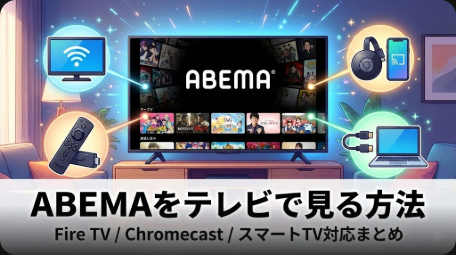
ABEMAをテレビの大画面で見る方法は、主に「スマートテレビで直接視聴」「Fire TV Stickを接続」「Chromecastでキャスト」「HDMIケーブルでミラーリング」の4つです。最も手軽なのは、ABEMA対応のスマートテレビを使う方法ですが、対応テレビを持っていなくてもFire TV Stickなどの外部デバイスを使えば、ほぼすべてのテレビでABEMAを楽しめます。
この記事では、ABEMAをテレビで見る方法を初心者でもわかるように解説します。デバイス別の設定手順から、映らないときのトラブル対処法、ペイパービュー(PPV)の対応状況まで、テレビでABEMAを楽しむための情報をすべてまとめました。
ABEMAをテレビで見る4つの方法|比較一覧表
ABEMAをテレビで視聴する方法には、それぞれメリットとデメリットがあります。まずは4つの方法を一覧で比較して、自分に合った方法を見つけましょう。
| 視聴方法 | 必要な機器 | 費用目安 | おすすめ度 |
|---|---|---|---|
| スマートテレビ(ABEMA対応) | 対応テレビのみ | 0円(対応テレビ所有時) | ★★★★★ |
| Fire TV Stick | Fire TV Stick + Wi-Fi環境 | 約5,000円〜 | ★★★★★ |
| Chromecast | Chromecast + スマホ + Wi-Fi環境 | 約4,000円〜 | ★★★★☆ |
| HDMIケーブル接続 | HDMIケーブル + 変換アダプタ + スマホ | 約3,000円〜 | ★★★☆☆ |
対応テレビを持っていれば追加費用なしでABEMAを楽しめますが、持っていない場合はFire TV Stickが最もコスパが良くおすすめです。一度購入すれば、ABEMAだけでなくYouTube、Netflix、Amazonプライムビデオなど、さまざまな動画配信サービスをテレビで楽しめるようになります。
ABEMAボタン対応のスマートテレビで見る方法
最も簡単にABEMAをテレビで見る方法は、ABEMA対応のスマートテレビを使うことです。対応テレビであれば、リモコンに「ABEMAボタン」が搭載されているため、ボタンを押すだけですぐに視聴を開始できます。
ABEMA対応テレビのメーカー一覧
現在、ABEMAボタンが搭載されている対応テレビメーカーは以下のとおりです。
| メーカー | ブランド名 |
|---|---|
| ソニー | BRAVIA(ブラビア) |
| シャープ | AQUOS(アクオス) |
| パナソニック | VIERA(ビエラ) |
| 東芝 | REGZA(レグザ) |
| 三菱電機 | REAL(リアル) |
| 船井電機 | FUNAI |
| Hisense | Hisense |
| TCL | TCL |
| アイリスオーヤマ | LUCA |
対応テレビでの視聴手順
対応テレビでABEMAを見る手順はとても簡単です。まず、テレビをインターネット(Wi-Fi)に接続します。次に、リモコンの「ABEMAボタン」を押すか、ホーム画面からABEMAアプリを選択します。アプリが起動したら、見たい番組を選んで再生するだけです。初回利用時にアプリのダウンロードが必要な場合もありますが、画面の指示に従えば数分で完了します。
なお、ABEMAプレミアムに登録すると、見逃し配信やダウンロード機能など、より便利な機能を利用できます。
▶ ABEMAプレミアムの登録方法|iPhone/Android/PCで失敗しない手順
Fire TV StickでABEMAをテレビに映す方法
ABEMA対応テレビを持っていない場合、最もおすすめなのがAmazonの「Fire TV Stick」を使う方法です。テレビのHDMI端子に挿すだけで、普通のテレビがスマートテレビに早変わり。ABEMAはもちろん、YouTube、Netflix、Amazonプライムビデオなど、さまざまな動画サービスをテレビで楽しめるようになります。
Fire TV Stickの種類と選び方
Fire TV Stickには複数のモデルがあり、テレビの性能や予算に応じて選べます。主なモデルの違いは以下のとおりです。
| モデル名 | 対応画質 | 価格目安 | こんな人におすすめ |
|---|---|---|---|
| Fire TV Stick HD | フルHD(1080p) | 約6,980円 | とにかく安く始めたい人 |
| Fire TV Stick 4K Select | 4K | 約7,980円 | 4Kテレビを持っている人 |
| Fire TV Stick 4K Max | 4K | 約9,980円 | サクサク動作を求める人 |
4Kテレビを持っていない場合は「Fire TV Stick HD」で十分です。4Kテレビを持っている場合は「Fire TV Stick 4K Select」がコスパに優れていておすすめです。
Fire TV Stickの設定手順
Fire TV StickでABEMAを見るための設定は、以下の手順で進めます。
まず、Fire TV Stick本体をテレビのHDMI端子に挿し込みます。付属の電源アダプターをコンセントに接続して電源を入れます。テレビの入力をHDMIに切り替えると、Fire TVのセットアップ画面が表示されます。画面の指示に従ってWi-Fiに接続し、Amazonアカウントでログインします。
初期設定が完了したら、ホーム画面で「ABEMA」と検索し、アプリをダウンロードします。アプリを起動すれば、すぐにABEMAの番組を視聴できます。ABEMAプレミアムに登録している場合は、アプリ内でログインすることで、すべての機能を利用できます。
ChromecastでABEMAをテレビにキャストする方法
Googleの「Chromecast」を使えば、スマホやタブレットの画面をテレビに映し出すことができます。スマホで操作しながらテレビの大画面で視聴したい人におすすめの方法です。
Chromecastの設定手順
ChromecastでABEMAを視聴するには、まずChromecastをテレビのHDMI端子に接続し、電源を入れます。スマホに「Google Home」アプリをインストールし、アプリの指示に従ってChromecastの初期設定を行います。このとき、スマホとChromecastを同じWi-Fiネットワークに接続することが重要です。
設定が完了したら、スマホでABEMAアプリを開きます。見たい番組を再生し、画面右上に表示される「キャストアイコン」をタップします。接続先としてChromecastを選択すると、テレビにABEMAの映像が映し出されます。
Chromecast with Google TVならテレビ単体で視聴可能
「Chromecast with Google TV」というモデルを使えば、スマホなしでもテレビ単体でABEMAを視聴できます。このモデルにはリモコンが付属しており、テレビにABEMAアプリを直接インストールして操作できます。Fire TV Stickと同様の使い勝手で、Googleのサービスをよく使う人におすすめです。
HDMIケーブルでスマホをテレビに接続する方法
Fire TV StickやChromecastなどの外部デバイスを購入せずに、手持ちのスマホとHDMIケーブルだけでABEMAをテレビに映すこともできます。この方法は「ミラーリング」と呼ばれ、スマホの画面がそのままテレビに表示されます。
iPhoneの場合
iPhoneをテレビに接続するには、Apple純正の「Lightning – Digital AVアダプタ」とHDMIケーブルが必要です。アダプタとケーブルを使ってiPhoneとテレビを接続し、テレビの入力をHDMIに切り替えます。iPhoneでABEMAアプリを起動すると、テレビにそのまま画面が映し出されます。
Androidの場合
Androidスマホの場合は、USB Type-C to HDMIの変換アダプタを使用します。ただし、すべてのAndroidスマホが映像出力に対応しているわけではないため、事前に自分のスマホが対応しているか確認が必要です。対応している場合は、アダプタとHDMIケーブルでテレビに接続し、ABEMAアプリを起動すればテレビで視聴できます。
なお、HDMIケーブル接続の場合、スマホのバッテリー消費が早くなる点と、視聴中はスマホが使えなくなる点には注意が必要です。長時間視聴する場合は、Fire TV Stickなどの外部デバイスを使う方が快適です。
ABEMAがテレビで映らない・見れないときの対処法
ABEMAをテレビで視聴しようとしても、映像が映らなかったり、エラーが表示されたりすることがあります。ここでは、よくあるトラブルとその対処法を紹介します。
インターネット接続を確認する
ABEMAの視聴にはインターネット接続が必須です。テレビやFire TV StickなどのデバイスがきちんとWi-Fiに接続されているか確認しましょう。また、通信速度が遅いと映像が止まったり、画質が落ちたりすることがあります。動画視聴には最低でも3Mbps程度、高画質で楽しむなら10Mbps以上の回線速度が推奨されます。
アプリやデバイスを再起動する
一時的な不具合の場合、ABEMAアプリやデバイスを再起動することで解決することが多いです。Fire TV StickやChromecastは、電源を抜いて数秒待ってから再度接続してみましょう。スマートテレビの場合も、テレビの電源を一度切ってから再起動すると改善することがあります。
アプリを最新版にアップデートする
ABEMAアプリが古いバージョンのままだと、正常に動作しないことがあります。Fire TV Stickの場合は、ホーム画面から「アプリ」→「インストール済みアプリを管理」でABEMAを選び、アップデートがあれば適用します。スマートテレビの場合も、アプリストアからABEMAアプリの更新を確認してください。
HDMI接続やケーブルを確認する
Fire TV StickやChromecastを使っている場合、HDMI端子にしっかり接続されているか確認します。接続が緩んでいたり、HDMI端子に埃が詰まっていたりすると、映像が映らないことがあります。別のHDMI端子に差し替えてみるのも有効な対処法です。
それでも解決しない場合
上記の対処法を試しても解決しない場合は、ABEMA公式のヘルプページを確認するか、サポートに問い合わせましょう。また、デバイスやテレビの故障が原因の可能性もあるため、他の動画サービス(YouTubeなど)が正常に視聴できるかも確認してみてください。
ABEMAのペイパービュー(PPV)はテレビで見れる?
ABEMAでは、格闘技イベントやライブコンサートなどの有料コンテンツ「ペイパービュー(PPV)」を配信しています。PPVコンテンツは、すべてのデバイスで視聴できるわけではないため、事前に確認が必要です。
PPV対応デバイス一覧
ABEMAのペイパービューは、以下のデバイスで視聴できます。Fire TV Stick(FireOS 6以上)、Android TV、Chromecast(追っかけ再生は不可)、Apple TV、パナソニック VIERA、三菱電機 REAL、船井電機 FUNAI、Hisenseなどが対応しています。購入前に、自分が使用するデバイスがPPVに対応しているか確認しておくと安心です。
テレビでPPVを視聴する際の注意点
PPVコンテンツは、ABEMAプレミアムに加入していても別途購入が必要です。また、Chromecastでは追っかけ再生(途中から視聴を開始して追いかける機能)が使えないため、ライブ配信をリアルタイムで視聴する前提で利用しましょう。Fire TV StickやApple TVなどのデバイスであれば、追っかけ再生にも対応しています。
ABEMAをテレビで見る方法に関するよくある質問
ABEMAは無料で見れる?
ABEMAは基本無料で視聴できます。テレビ朝日系のニュースやバラエティ、アニメ、スポーツなど、多くの番組を無料で楽しめます。ただし、見逃し配信や一部のプレミアム作品を視聴するには、月額960円(税込)のABEMAプレミアムへの加入が必要です。初回2週間は無料で体験できるため、まずは試してみることをおすすめします。
▶ 今日、好きになりました。はどこで見れる?ABEMAだけ?無料視聴できるか解説
ABEMAプレミアムの料金はいくら?
ABEMAプレミアムは月額960円(税込)です。見逃し配信や限定コンテンツの視聴、動画のダウンロード、広告なしでの視聴などの特典があります。初回登録なら2週間の無料トライアルが利用でき、無料期間中に解約すれば料金は一切かかりません。
▶ ABEMAプレミアムの解約方法|アプリ課金/ブラウザ課金の確認と手順
NetflixやAmazonプライムビデオでABEMAの番組は見れる?
ABEMAで配信されている番組は、基本的にABEMAでしか視聴できません。NetflixやAmazonプライムビデオでは配信されていないため、ABEMAの番組を見たい場合はABEMAのアプリやサービスを利用する必要があります。
▶ 今日好きはNetflixやAmazonプライムで見れる?動画配信サービス徹底比較
Fire TV StickとChromecastはどっちがおすすめ?
ABEMAをテレビで視聴する目的であれば、どちらを選んでも快適に使えます。ただし、Fire TV Stickはリモコンが付属しているため、テレビ単体で操作が完結する点がメリットです。一方、Chromecastはスマホで操作するため、スマホをリモコン代わりに使いたい人に向いています。Amazonのサービスをよく使う人はFire TV Stick、Googleのサービスをよく使う人はChromecastを選ぶとよいでしょう。
まとめ|ABEMAをテレビで見るならFire TV Stickが最強
ABEMAをテレビで見る方法は複数ありますが、総合的に見て最もおすすめなのは「Fire TV Stick」を使う方法です。約5,000円〜で購入でき、一度設定すればリモコン操作だけで簡単にABEMAを視聴できます。ABEMAだけでなく、YouTube、Netflix、Amazonプライムビデオなど、他の動画配信サービスもまとめて楽しめるため、コストパフォーマンスも抜群です。
すでにABEMA対応のスマートテレビを持っている場合は、追加機器なしですぐに視聴できます。自分のテレビがABEMAに対応しているかどうか、まずはリモコンや設定画面を確認してみましょう。
ABEMAでは「今日、好きになりました。」をはじめとした人気恋愛リアリティ番組が独占配信されています。大画面で見ると、臨場感たっぷりで番組をより楽しめます。まだABEMAを試したことがない方は、ぜひこの機会に2週間無料トライアルを体験してみてください。