ABEMAプレミアムの登録方法|iPhone/Android/PCで失敗しない手順
ABEMAプレミアムは、スマートフォンやパソコンから簡単に登録できます。登録方法によって支払い方法や管理画面が異なるため、迷いたくない人はブラウザから手続きを進めるのがおすすめです。ここでは端末別の登録手順と、失敗しやすいポイントをわかりやすく解説します。
結論|ABEMAプレミアムはブラウザ・アプリから登録できる
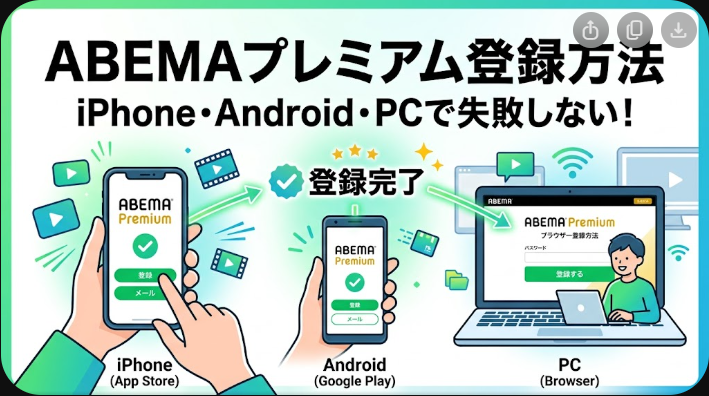
ABEMAプレミアムは、アイフォーン、アンドロイド端末、パソコンなどから登録できます。基本的にはABEMAを開き、ABEMAプレミアムの登録画面からアカウント情報と支払い方法を設定すれば手続きできます。
どこから登録したのかわからなくなると、あとで契約状況の確認や解約をするときに迷いやすくなります。登録時には「ブラウザ経由なのか」「端末のアプリ内課金なのか」を覚えておくことがポイントです。
\ 初回2週間無料実施中 /
ABEMAプレミアムの基本情報
| サービス名 | ABEMAプレミアム |
|---|---|
| 月額料金 | 1,180円(税込) |
| 無料体験 | 初回2週間無料 |
| 登録できる主な端末 | アイフォーン、アンドロイド端末、パソコンなど |
| 主な利用方法 | ブラウザ、ABEMAアプリ |
| 確認日 | 2026年8月12日 |
ABEMAプレミアムの登録前に確認しておきたいこと
ABEMAプレミアムへの登録自体は難しくありません。ただし、登録経路によって支払い方法や契約の管理方法が変わるため、先に確認しておくとスムーズです。
登録に使うメールアドレスを決めておく
複数のメールアドレスを使っている人は、どのアドレスでABEMAを利用するのか決めてから登録しましょう。登録後に別の端末から利用するときも、同じアカウントでログインできるようにしておくと管理しやすくなります。
支払い方法を確認する
利用できる支払い方法は登録経路によって異なります。クレジットカードを使いたくない場合は、端末側の決済方法を利用する選択肢もあります。
クレジットカードを使わずに登録したい人は、ABEMAプレミアムの支払い方法は5種類|クレカなしでも登録できるも確認しておくと安心です。
どこから登録したかを覚えておく
ABEMAプレミアムでは、契約した場所によって解約手順が異なる場合があります。ブラウザ、アイフォーン、アンドロイド端末のどこから登録したのかをメモしておくと、あとで解約するときに迷いにくくなります。
アイフォーンからABEMAプレミアムに登録する方法
アイフォーンでは、ABEMAアプリを利用する方法とブラウザから登録する方法があります。
ブラウザから登録する手順
- アイフォーンでABEMAの登録ページを開く
- ABEMAプレミアムの登録ボタンを選ぶ
- アカウント登録に必要な情報を入力する
- 支払い方法を設定する
- 表示された契約内容を確認する
- 登録を確定する
登録後は、契約に使用したABEMAアカウントでログインして視聴します。
アプリから登録する場合の注意点
アプリから申し込む場合は、端末に設定している決済方法が利用されることがあります。料金の管理や解約も端末側の契約管理画面から行うケースがあるため、どの方法で契約したのか忘れないようにしましょう。
カードを使わず端末側の残高で支払いたい人は、ABEMAプレミアムを「iTunesカード」で支払う方法|クレカなしでもコンビニ購入→即登録OK【2026年2月最新】も参考になります。
アンドロイドからABEMAプレミアムに登録する方法
アンドロイド端末でも、ブラウザまたはABEMAアプリから手続きを進められます。
ブラウザから登録する手順
- ブラウザでABEMAの登録ページを開く
- ABEMAプレミアムへの登録を選ぶ
- アカウント情報を入力する
- 支払い方法を設定する
- 料金や契約内容を確認する
- 登録を完了する
ブラウザから申し込む場合は、登録したアカウント情報を忘れないようにしてください。
アプリから登録する場合の注意点
アンドロイド端末のアプリから登録すると、端末側の決済サービスを通じて支払う形になる場合があります。
コンビニなどで購入したカード残高を使いたい場合は、ABEMAプレミアムを「Google Playカード」で支払う方法|クレカなしでもコンビニで現金購入→即登録できる全手順【2026年2月最新】を確認してください。
パソコンからABEMAプレミアムに登録する方法
パソコンから登録する場合はブラウザを利用します。スマートフォンのアプリ内課金を使わずに契約したい人にもわかりやすい方法です。
- パソコンのブラウザでABEMAを開く
- ABEMAプレミアムの登録画面へ進む
- アカウント情報を入力する
- 支払い方法を登録する
- 契約内容を確認する
- 登録を確定する
手続きが完了したら、同じアカウントを使ってスマートフォンや対応端末からログインできます。
登録で失敗しないための5つのポイント
メールアドレスの入力間違いに注意する
入力したメールアドレスに誤りがあると、アカウント管理で困る可能性があります。登録確定前に文字列を確認しましょう。
すでにABEMAアカウントを持っていないか確認する
以前ABEMAを利用したことがある人は、別のアカウントを新しく作る前に既存アカウントを確認してください。複数アカウントを作ると、どのアカウントで有料契約したのかわからなくなる原因になります。
登録経路を覚えておく
ブラウザ、アイフォーン、アンドロイド端末では契約管理の方法が異なる場合があります。「どの端末から登録したか」ではなく、「どの決済経路で契約したか」を確認しておくことが重要です。
登録完了画面まで確認する
支払い情報を入力しただけで画面を閉じず、契約が完了したことを確認してください。登録後にABEMAプレミアム対象機能が利用できるか確認しておくと安心です。
解約方法も登録時に確認しておく
無料期間だけ利用する予定なら、登録した時点で解約手順も把握しておくのがおすすめです。
詳しい手順は、ABEMAプレミアムの解約方法(iPhone/Android)|課金停止のタイミング【2026年2月最新】で確認できます。
ABEMAプレミアムの魅力
ABEMAをより便利に楽しめる
ABEMAを日常的に利用している人ほど、ABEMAプレミアムの機能を活用しやすくなります。好きな番組や恋愛番組、アニメ、ドラマなどを頻繁に見る人は、有料プランを検討する価値があります。
スマートフォンでもパソコンでも利用しやすい
自宅ではパソコン、移動中はスマートフォンというように、生活スタイルに合わせて視聴端末を使い分けられるのも便利です。
「今日、好きになりました。」目的の人にも使いやすい
ABEMAの人気恋愛番組を目的に登録する人も少なくありません。「今日、好きになりました。」を見たい人は、ABEMAプレミアムの登録方法|今日好きを見るための簡単3ステップもあわせて確認してください。
ABEMAプレミアムの口コミ・評判で確認したいポイント
ABEMAプレミアムについては、ABEMAの番組をよく見る人にとって便利という評価がある一方、有料プランをどこから契約したかわからなくなり、解約方法で迷ったというケースには注意が必要です。
特にスマートフォンでは、ブラウザ経由とアプリ経由で契約管理の場所が異なる場合があります。登録前に料金だけを見るのではなく、支払い方法と解約方法までセットで確認しておくことが大切です。
\ 初回2週間無料実施中 /
ABEMAプレミアムはこんな人におすすめ
- ABEMAの番組をよく見る人
- 恋愛番組やアニメ、ドラマなどを楽しみたい人
- スマートフォンとパソコンの両方で利用したい人
- 登録方法を確認してから申し込みたい人
- クレジットカード以外の支払い方法も検討したい人
逆に、ABEMAをほとんど利用しない人は、月額料金に見合うかどうかを登録前に考えておきましょう。
ABEMAプレミアムを利用するメリット
ABEMAを頻繁に見る人ほど使いやすい
普段からABEMAを利用している人なら、無料視聴だけではなくABEMAプレミアムで利用できるコンテンツや機能を活用する機会が増えます。
複数の端末から利用できる
外出先ではスマートフォン、自宅ではパソコンというように、場面に合わせてABEMAを楽しめます。
登録手続きがシンプル
基本的にはアカウント情報と支払い方法を設定し、契約内容を確認する流れです。あらかじめ支払い方法を決めておけば、登録時に迷いにくくなります。
ABEMAプレミアムの登録とあわせて読みたい記事
登録前に支払い方法まで比較したい場合は、ABEMAプレミアムの支払い方法は5種類|クレカなしでも登録できるを確認してください。
アイフォーンでカード残高を利用したい人は、ABEMAプレミアムを「iTunesカード」で支払う方法|クレカなしでもコンビニ購入→即登録OK【2026年2月最新】、アンドロイド端末を利用している人は、ABEMAプレミアムを「Google Playカード」で支払う方法|クレカなしでもコンビニで現金購入→即登録できる全手順【2026年2月最新】も参考になります。
ABEMAプレミアムの登録方法に関するよくある質問
ABEMAプレミアムはスマートフォンだけで登録できますか?
はい。アイフォーンやアンドロイド端末から登録できます。ブラウザまたはABEMAアプリを利用して手続きを進めます。
パソコンからでも登録できますか?
はい。パソコンではブラウザからABEMAを開き、ABEMAプレミアムの登録画面から手続きを進めます。
クレジットカードがなくても登録できますか?
登録経路によってはクレジットカード以外の決済方法を利用できる場合があります。利用したい支払い方法に対応した登録方法を選びましょう。
登録したのにABEMAプレミアムが利用できない場合は?
まず、登録時と同じABEMAアカウントでログインしているか確認してください。複数のメールアドレスやアカウントを利用している場合は、別のアカウントでログインしていないかも確認しましょう。
アイフォーンとアンドロイドでは登録方法が違いますか?
基本的な流れは似ていますが、アプリ経由で申し込む場合は端末ごとに利用する決済サービスが異なります。契約後の管理や解約方法も含めて確認しておくことが大切です。
パソコンで登録してスマートフォンで見ることはできますか?
登録したABEMAアカウントを利用してログインすれば、対応する別の端末から利用できます。端末を変えるたびに新しく契約しないよう注意してください。
登録後すぐに解約しても利用できますか?
解約後の利用可能期間は契約方法や契約状況によって確認が必要です。無料期間だけ利用したい場合は、契約画面に表示される更新日や終了日を必ず確認してください。
どこから登録したかわからなくなった場合はどうすればいいですか?
ABEMA側の契約状況に加えて、アイフォーンやアンドロイド端末の定期購入状況も確認してください。解約画面が見つからない場合は、契約経路が別になっている可能性があります。
まとめ|ABEMAプレミアムは登録経路を確認して申し込もう
ABEMAプレミアムは、アイフォーン、アンドロイド端末、パソコンから登録できます。手続き自体は難しくありませんが、ブラウザとアプリでは支払い方法や契約管理の方法が異なる場合があります。
失敗を防ぐポイントは、登録するアカウント、支払い方法、登録経路の3つを先に決めておくことです。特に無料期間だけ試したい場合は、登録後に契約状況と更新時期も確認しておきましょう。
\ 初回2週間無料実施中 /
## タスク
Phase 4の記事を最終整形し、WordPress投稿用に出力。
## 出力形式(この順番で出力)
category_id: (数値)
(空行の後にHTML本文)
## slugルール
小文字英数字とハイフンのみ。日本語禁止。
slugの例:
– 「愛の不時着」→ crash-landing-on-you
– 「トッケビ」→ goblin
## 内部リンク
Phase 4提供のURLをそのまま使用。自分で作成しない。
なければ:
## Amazonリンク
タグ(air03b-22)を必ず含める。
## カテゴリ判定【必須】
以下のWordPressカテゴリから、この記事に最も適切なものを1つ選んでください。
– ID=2: 今日好き
– ID=99: 配信情報
– ID=57: ABEMA活用術
– ID=1: 未分類
記事のキーワード: 「ABEMAプレミアムの登録方法|iPhone/Android/PCで失敗しない手順」
→ JSONフィールドとして category_id を出力してください(HTML本文には含めないこと)。
## 構造化データ
FAQPage Schema + BreadcrumbList Schema を記事末尾に追加。
## 検証(出力前に確認)
– 英語の文章が混入していないか
– CTAのURLが正しいか
– HTML構文が壊れていないか
—
【同サイト内の関連記事(内部リンク)】
以下の記事へのリンクを、本文中の関連する箇所に自然に挿入してください。
無理に全部入れる必要はありません。関連性が高いもののみ使ってください。
1. ABEMAプレミアムの解約方法(iPhone/Android)|課金停止のタイミング【2026年2月最新】
2. ABEMAプレミアムを「Google Playカード」で支払う方法|クレカなしでもコンビニで現金購入→即登録できる全手順【2026年2月最新】
3. ABEMAプレミアムの登録方法|今日好きを見るための簡単3ステップ
4. ABEMAプレミアムを「iTunesカード」で支払う方法|クレカなしでもコンビニ購入→即登録OK【2026年2月最新】
5. ABEMAプレミアムの支払い方法は5種類|クレカなしでも登録できる