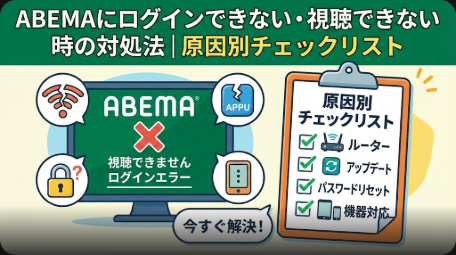
ABEMAにログインできない、視聴できない原因は、通信環境の問題、アプリの不具合、アカウント関連のトラブル、デバイスの非対応など多岐にわたります。この記事では、ABEMAが見れない時に試すべき対処法を原因別に解説し、チェックリスト形式で分かりやすくまとめています。
この記事では、ABEMAが見れない・ログインできない原因の特定方法、デバイス別の対処法、よくあるエラーメッセージの解決策、どうしても解決しない場合の問い合わせ方法まで詳しく紹介します。
ABEMAが見れない時に最初に確認すべき4つのポイント
ABEMAが急に見れなくなった場合、まずは基本的なポイントを確認しましょう。多くのケースでは以下の4点をチェックするだけで問題が解決します。
1つ目は、インターネット接続の確認です。ABEMAは動画ストリーミングサービスのため、安定したインターネット環境が必要です。Wi-Fiの接続状況を確認し、他のアプリやWebサイトにアクセスできるかテストしてみてください。モバイルデータ通信を使用している場合は、通信速度制限がかかっていないかも確認しましょう。
2つ目は、ABEMAアプリやブラウザの再起動です。一時的な不具合であれば、アプリをバックグラウンドから完全に終了させて再起動するだけで解決することが多いです。
3つ目は、端末の再起動です。スマホやPCを再起動することで、キャッシュがクリアされ、動作が改善されることがあります。
4つ目は、ABEMAのサービス状況の確認です。ABEMA側でサーバー障害やメンテナンスが発生している可能性があります。ABEMA公式のX(旧Twitter)アカウントや、Downdetectorなどの障害情報サイトで最新情報をチェックしてみてください。
視聴できない主な原因7つと対処法
ABEMAが見れない原因は大きく分けて7つに分類できます。それぞれの原因と対処法を詳しく解説します。
原因1:通信環境の問題
通信速度が遅い、または不安定な場合、動画がカクカクする、止まる、読み込み中のまま進まないといった症状が発生します。Wi-Fi接続の場合はルーターを再起動する、有線接続に切り替える、ルーターに近づくなどの対処を試してください。モバイル通信の場合は、Wi-Fi環境に切り替えることで改善することが多いです。
原因2:アプリ・ブラウザのキャッシュ蓄積
長期間使用していると、アプリやブラウザにキャッシュが蓄積され、動作が不安定になることがあります。Androidの場合は「設定」→「アプリ」→「ABEMA」→「ストレージ」からキャッシュを消去できます。iPhoneの場合は、アプリを一度削除して再インストールするのが効果的です。PCブラウザの場合は、ブラウザの設定からキャッシュとCookieを削除してください。
原因3:アプリやOSのバージョンが古い
ABEMAアプリやOSのバージョンが古いと、正常に動作しない場合があります。App StoreやGoogle Playストアで最新版にアップデートしてください。また、OSのバージョンが推奨環境を満たしているかも確認が必要です。
原因4:デバイスの推奨環境を満たしていない
ABEMAには対応デバイス・OSの要件があります。以下の推奨環境を満たしているか確認してください。
| デバイス | 推奨環境 |
|---|---|
| iPhone/iPad | iOS 15.0以降 |
| Androidスマホ/タブレット | Android 7.0以降 |
| Fireタブレット | Fire OS 6.0以降 |
| Windows PC | Windows 8.1以降、Microsoft Edge/Chrome最新版 |
| Mac | Mac OS X 10.10以降、Safari/Chrome最新版 |
| Apple TV | tvOS 16.0以降(第4世代以降) |
| Fire TV | 2019年以降発売モデル |
原因5:広告ブロック機能やVPNの影響
PCでABEMAを視聴する際、広告ブロック(AdBlock)などの拡張機能が原因で「ABEMAの表示に失敗しました」というエラーが出ることがあります。この場合は、拡張機能を一時的に無効化してからABEMAにアクセスしてください。また、VPNを使用している場合も、VPNを切断してから再度アクセスすることで解決することがあります。
原因6:地域制限(海外からのアクセス)
ABEMAは原則として日本国内向けのサービスです。海外からアクセスすると「お住まいの地域からご利用になれません」というエラーが表示されることがあります。一部の国では視聴可能ですが、中国など多くの国では視聴できません。
原因7:配信終了または視聴期限切れ
見たい番組が配信終了している、または見逃し視聴の期限が過ぎている場合は視聴できません。ABEMAの見逃し配信は番組によって視聴期限が異なります。ABEMAプレミアムに加入すると、見逃し配信やビデオ作品の視聴期限が延長されるコンテンツも多くあります。
▶ ABEMAの見逃し配信はいつまで?配信期限の確認方法と注意点
デバイス別の詳しい対処法
ABEMAが見れない時の対処法は、使用しているデバイスによって異なります。それぞれのデバイスに合った対処法を確認してください。
iPhone/iPadで見れない場合
iPhoneやiPadでABEMAが見れない場合は、次の手順を順番に試してください。まずサポートデバイス・環境(iOS 15.0以降)を満たしているか確認します。次に端末を再起動し、ABEMAアプリをバックグラウンドから完全に終了させてから再起動します。モバイルデータ通信を使用している場合はWi-Fiに切り替え、Wi-Fi使用中の場合はネットワーク設定をリセットしてみてください。これでも改善しない場合は、アプリを削除して再インストールすることで解決することがあります。
Androidスマホ/タブレットで見れない場合
Androidの場合も基本的な流れは同じですが、キャッシュクリアの方法が異なります。「設定」→「アプリ」→「ABEMA」→「ストレージ」→「キャッシュを削除」の順に操作してください。また、Androidではアプリをバックグラウンドから終了させることで改善するケースが多いです。端末のメモリを解放するため、使っていないアプリを終了させることも効果的です。
PCで見れない場合
PCでABEMAが見れない場合、最も多い原因は広告ブロック系の拡張機能です。「Video Speed Controller」「AdBlock」などの拡張機能を一時的に無効化してください。また、ブラウザのキャッシュとCookieを削除することも有効です。Wi-Fiを使用している場合は、有線接続に切り替えることで通信が安定し、視聴できるようになることもあります。キャッシュを削除するとマイリストやABEMAプレミアムの状態がリセットされる場合があるため、事前にメールアドレスとパスワードを登録しておくことをおすすめします。
Fire TV/Android TV/Apple TVで見れない場合
テレビデバイスでABEMAが見れない場合は、まずABEMAアプリが最新版か確認してください。アプリのキャッシュを消去し、アプリを再起動します。それでも改善しない場合は、デバイス本体を再起動してみてください。Fire TVやAndroid TVでは、設定画面からキャッシュ消去が可能です。Apple TVの場合は、アプリの再インストールが効果的です。
▶ ABEMAをテレビで見る方法|Fire TV/Chromecast/スマートTV対応まとめ
よくあるエラーメッセージと解決方法
ABEMAで表示されるエラーメッセージには、それぞれ原因があります。エラー内容に応じた対処法を確認しましょう。
「ABEMAの表示に失敗しました」
このエラーはアプリやブラウザの一時的な不具合で発生することが多いです。アプリの再起動、端末の再起動、キャッシュの消去を順番に試してください。PCの場合は広告ブロック系の拡張機能を無効化することで解決することが多いです。
「起動に失敗しました」
アプリの起動時にこのエラーが出る場合は、アプリのキャッシュを消去してみてください。それでも改善しない場合は、アプリをアンインストールして再インストールします。アンインストールするとIDが変わるため、事前にメールアドレスとパスワードを登録しておくか、アカウントIDとワンタイムパスワードをメモしておくことをおすすめします。
「お住まいの地域からご利用になれません」
このエラーは海外からのアクセス、または日本国内でもIPアドレスが海外と判定された場合に表示されます。国内にいるのにこのエラーが出る場合は、ルーターの有害サイトブロック機能が原因の可能性があります。ルーターの設定を確認し、ブロック機能を一時的に無効化してみてください。
画面が真っ暗・くるくる回ったまま読み込まない
この症状は通信環境の問題か、キャッシュの蓄積が原因であることが多いです。まずWi-Fiやモバイルデータ通信の状態を確認し、他のアプリやサイトには接続できるかテストしてください。通信に問題がなければ、アプリのキャッシュ消去や再インストールを試してみましょう。
ログインできない・アカウント関連のトラブル対処法
ABEMAプレミアムにログインできない場合や、アカウント共有がうまくいかない場合の対処法を解説します。
メールアドレス・パスワードでログインできない場合
入力したメールアドレスやパスワードに誤りがないか確認してください。パスワードを忘れた場合は、パスワードリセットの手続きを行いましょう。また、Microsoftアカウントのメールアドレス(outlook.com、hotmail.comなど)を使用している場合、ABEMAからのメールが届きにくい事象が一部で発生しています。別のメールアドレスを登録することで解決できます。
別デバイスでアカウント共有ができない場合
ABEMAのアカウントを別デバイスに共有する方法は2種類あります。1つはメールアドレスとパスワードを使う方法、もう1つはアカウントIDとワンタイムパスワードを使う方法です。メールアドレスとパスワードを登録していない場合は、まず共有元のデバイスで登録手続きを行ってください。登録が完了したら、共有先のデバイスでログインできるようになります。
▶ ABEMAプレミアムの同時視聴は何台?家族共有のルールと注意点
ABEMAプレミアムの復元ができない場合
アプリの再インストールやキャッシュ消去を行うと、ABEMAプレミアムの状態がリセットされることがあります。この場合は「復元」操作が必要です。iPhoneの場合はApp Store経由の購入復元、Androidの場合はGoogle Play経由の購入復元、またはメールアドレス・パスワードでのログインで復元できます。支払い方法によって復元手順が異なるため、登録時の支払い方法を確認してください。
▶ ABEMAの支払い方法まとめ|クレカ/キャリア/Apple/Googleの違い
どうしても解決しない時の最終手段
ここまで紹介した対処法を試しても解決しない場合は、以下の方法を試してください。
ABEMAアプリの完全再インストール
アプリを削除して再インストールすることで、多くの問題が解決します。ただし、アプリを削除するとABEMAのIDが変わり、マイリストや視聴履歴がリセットされます。事前にメールアドレスとパスワードを登録しておくか、アカウントIDとワンタイムパスワードをメモしておくことで、再インストール後にデータを引き継ぐことができます。
ABEMAサポートに問い合わせる
公式ヘルプで解決しない場合は、ABEMAのサポートに直接問い合わせましょう。ABEMAへの問い合わせはチャットまたはメールフォームで行えます。電話対応は行っていないため、アプリまたはブラウザからヘルプページにアクセスし、「チャットでお問い合わせ」または「メールでお問い合わせ」を選択してください。問い合わせ時には、使用デバイス、OSのバージョン、発生しているエラーの内容を詳しく伝えると、スムーズに対応してもらえます。
別のデバイスやブラウザで試す
特定のデバイスでのみ問題が発生している可能性があります。スマホで見れない場合はPCで、PCで見れない場合はスマホで試してみてください。また、PCの場合はブラウザを変えてみる(ChromeからEdge、SafariからChromeなど)ことで解決することもあります。
まとめ
ABEMAにログインできない、視聴できない場合の対処法をまとめると、まずは端末やアプリの再起動を試し、通信環境を確認することが基本です。それでも解決しない場合は、キャッシュの消去、アプリのアップデート、再インストールを順番に試してください。
PCでは広告ブロック系の拡張機能が原因であることが多く、テレビデバイスではアプリのキャッシュ消去やデバイス本体の再起動が効果的です。アカウント関連のトラブルは、メールアドレスとパスワードの登録状況を確認し、必要に応じて復元操作を行いましょう。
見逃し配信の視聴期限切れで見れないコンテンツがある場合は、ABEMAプレミアムに加入することで解決できることもあります。ABEMAプレミアムは月額960円(税込)で、初回2週間無料でお試しできます。